Резервне копіювання Veeam: керівництво користувача
Це керівництво описує користування послугою резервного копіювання на базі Veeam Cloud Connect
та порталу Veeam Service Provider Console (далі – VSPC).
Усі індивідуальні значення: посилання на портал VSPC, DNS-адреса підключення до хмарного
репозиторію (cloud gateway), логін та пароль – вказані у листі з
доступами, який ви отримали при підключенні послуги. У тексті керівництва ці значення
позначені як “з листа з доступами”.
Зміст
- Про послугу
- Доступи та вхід на портал VSPC
- Резервне копіювання агентами через портал VSPC
- Підключення власного Veeam Backup & Replication
- Veeam Backup for Microsoft 365
- Відновлення
- Моніторинг, звіти та ліцензії
- Видалення джобів і файлів бекапів
- Захист видалених бекапів (Insider Protection)
- Технічна підтримка
1. Про послугу
Послуга надає віддалений хмарний репозиторій Veeam Cloud Connect для зберігання резервних
копій ваших серверів, робочих станцій та віртуальних машин, а також веб-портал
Veeam Service Provider Console для керування агентами резервного копіювання та моніторингу.
Залежно від замовленої підпослуги, ви користуєтесь одним або декількома сценаріями:
| Задача | Інструмент | Розділ керівництва |
|---|---|---|
| Резервне копіювання окремих серверів/робочих станцій без власної інфраструктури Veeam | Veeam Agent під керуванням порталу VSPC | 2, 3, 6.1 – 6.3, 7, 8 |
| Резервне копіювання власною інсталяцією Veeam Backup & Replication (ВМ, агенти) у хмарний репозиторій, з ліцензією від провайдера | Власний VBR, підключений до VSPC | 2, 4 (варіант A), 6.4 |
| Резервне копіювання власною інсталяцією Veeam Backup & Replication з власною ліцензією | Власний VBR + Veeam Cloud Connect | 4 (варіант B), 6.4 |
| Резервне копіювання Microsoft 365 (ліцензія від провайдера) | Veeam Backup for Microsoft 365 | 2, 5 |
Сценарії можна комбінувати: наприклад, бекапити частину серверів агентами через портал VSPC і
одночасно відправляти бекапи з власного VBR у той самий хмарний репозиторій.
Більш детально про архітектуру Veeam Service Provider Console:
https://helpcenter.veeam.com/docs/vac/deployment/architecture.html
2. Доступи та вхід на портал VSPC
Зайдіть на портал VSPC за посиланням з листа з доступами.
Вам був наданий акаунт з роллю Company Owner. Це акаунт з найбільшою кількістю прав, який є
єдиним на компанію. Назва вашої компанії (тенанта) збігається з вашим логіном, тому логін
вказується так:
| Де вводиться | Формат логіна | Приклад (логін acme) |
|---|---|---|
| Портал VSPC | company\login |
acme\acme |
| Veeam Backup & Replication (Service Provider), Veeam Agent, Veeam Recovery Media | login |
acme |
| Subtenant (якщо для бекап-джобу створений окремий subtenant) | company\subtenant |
acme\sub1 |
2.1 Додаткові користувачі порталу та ролі
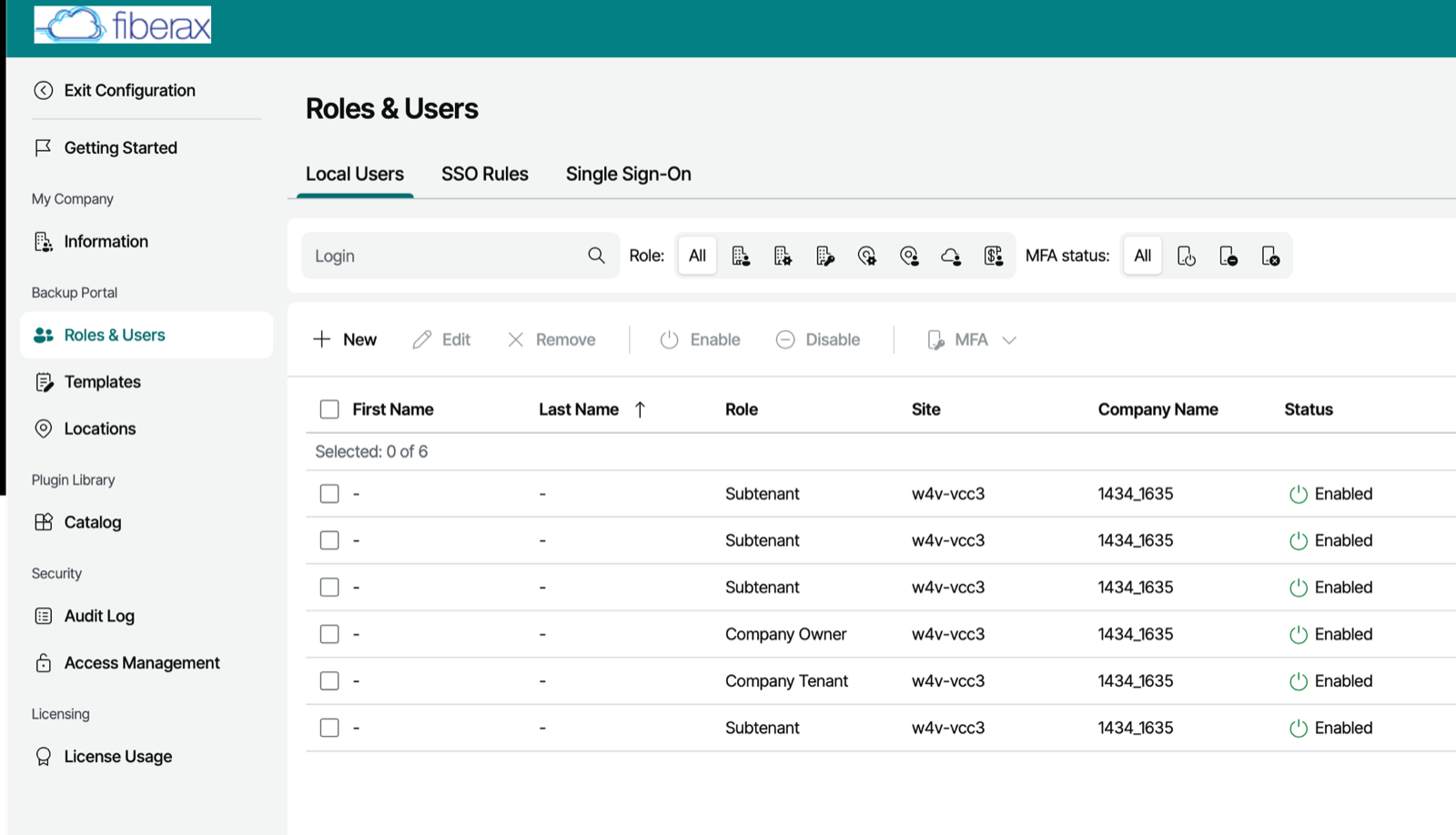
За замовчуванням доступ до порталу має лише акаунт Company Owner. За потреби ви можете
самостійно створити акаунти для колег: Configuration (праворуч угорі) -> Roles & Users
-> вкладка Local Users -> New, і призначити кожному відповідну роль:
| Роль | Права |
|---|---|
| Company Administrator | Ті самі права, що у Company Owner, окрім зміни самого Company Owner |
| Company Tenant | Керування бекапами та відновленням, без доступу до звітів |
| Location Administrator | Керування бекапами у межах однієї локації |
| Location User | Лише перегляд (моніторинг у межах локації, read-only) |
| Subtenant | Окремий акаунт з власною квотою для бекап-джобу конкретного сервера |
У списку ви також побачите акаунти з роллю Subtenant: вони можуть створюватися порталом
автоматично при налаштуванні агентських бекап-джобів – окремий акаунт з власною квотою на
джоб/сервер (формат логіна company\subtenant, див. таблицю вище). Це штатна поведінка,
видаляти такі акаунти не потрібно.
 https://helpcenter.veeam.com/docs/vac/provider_user/manage_users.html
2.2 Двофакторна автентифікація (MFA)
Рекомендуємо увімкнути двофакторну автентифікацію входу на портал: окрім логіна і пароля,
при вході знадобиться одноразовий код з TOTP-застосунку (Google Authenticator, Microsoft
Authenticator тощо). Увімкнення: через банер із пропозицією при вході на портал або у
Configuration -> My Profile; відскануйте QR-код застосунком і підтвердіть кодом.
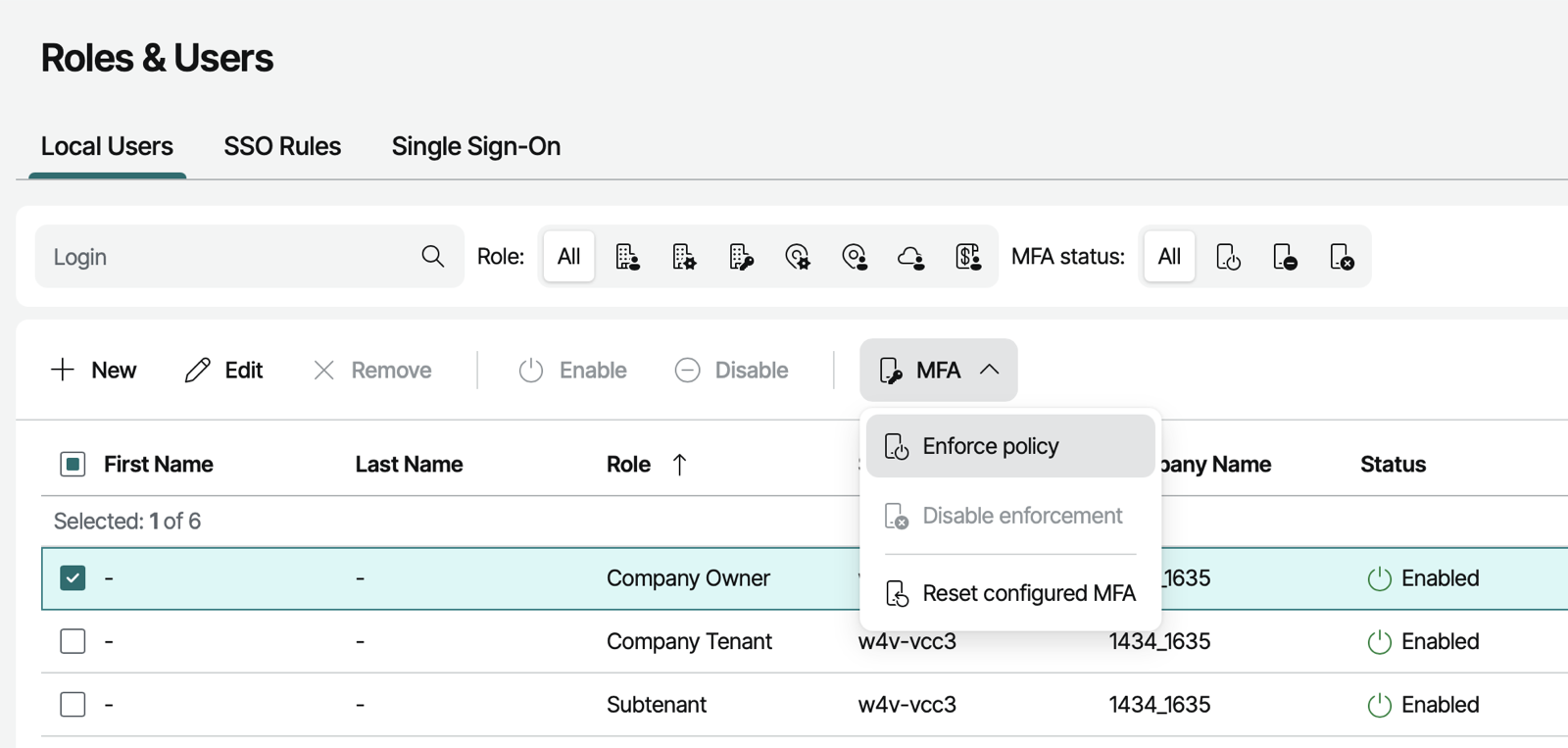
Company Owner також може зробити MFA обов’язковою для користувачів компанії:
Configuration -> Roles & Users -> виділити користувачів -> кнопка MFA ->
Enforce policy (там само: Reset configured MFA – скинути налаштований MFA користувача).
Детальніше про MFA:
- https://helpcenter.veeam.com/docs/vac/provider_user/mfa.html
- https://helpcenter.veeam.com/docs/vac/provider_user/mfa_users.html
3. Резервне копіювання агентами через портал VSPC
Сценарій: на кожен сервер/робочу станцію, які треба бекапити, встановлюється
management-агент (керування з порталу) та backup-агент (виконує резервне копіювання).
Бекапи відправляються напряму у хмарний репозиторій Veeam Cloud Connect.
3.1 Встановлення management-агента
-
Зайдіть на портал VSPC (посилання з листа з доступами).
-
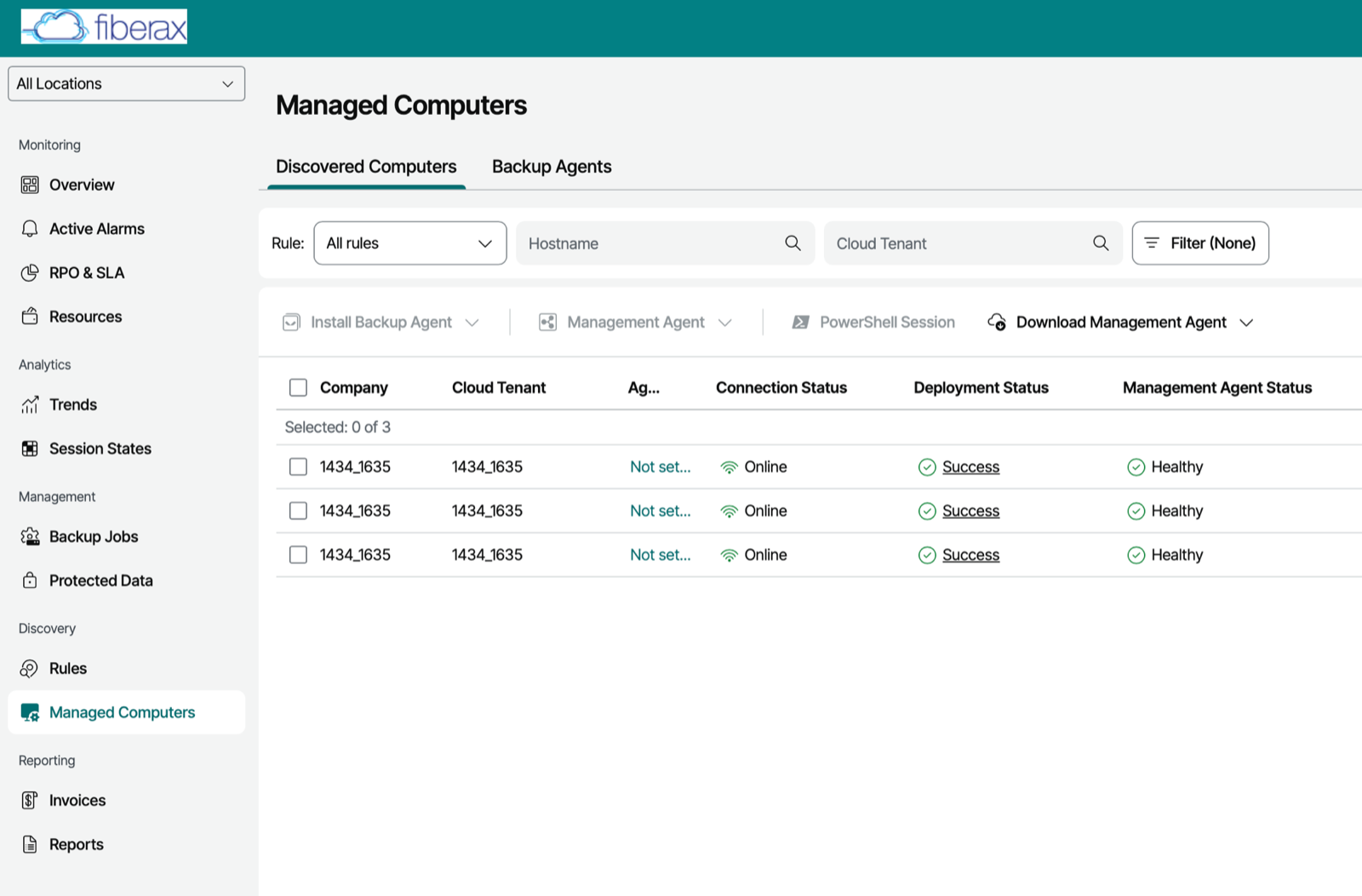
Перейдіть на вкладку Managed Computers.
Вкладка Managed Computers -
Натисніть Download Management Agent і завантажте management-агент для потрібної ОС
(Windows, Linux або Mac). Завантажений файл інсталяції перемістіть на сервер, який потрібно
бекапити.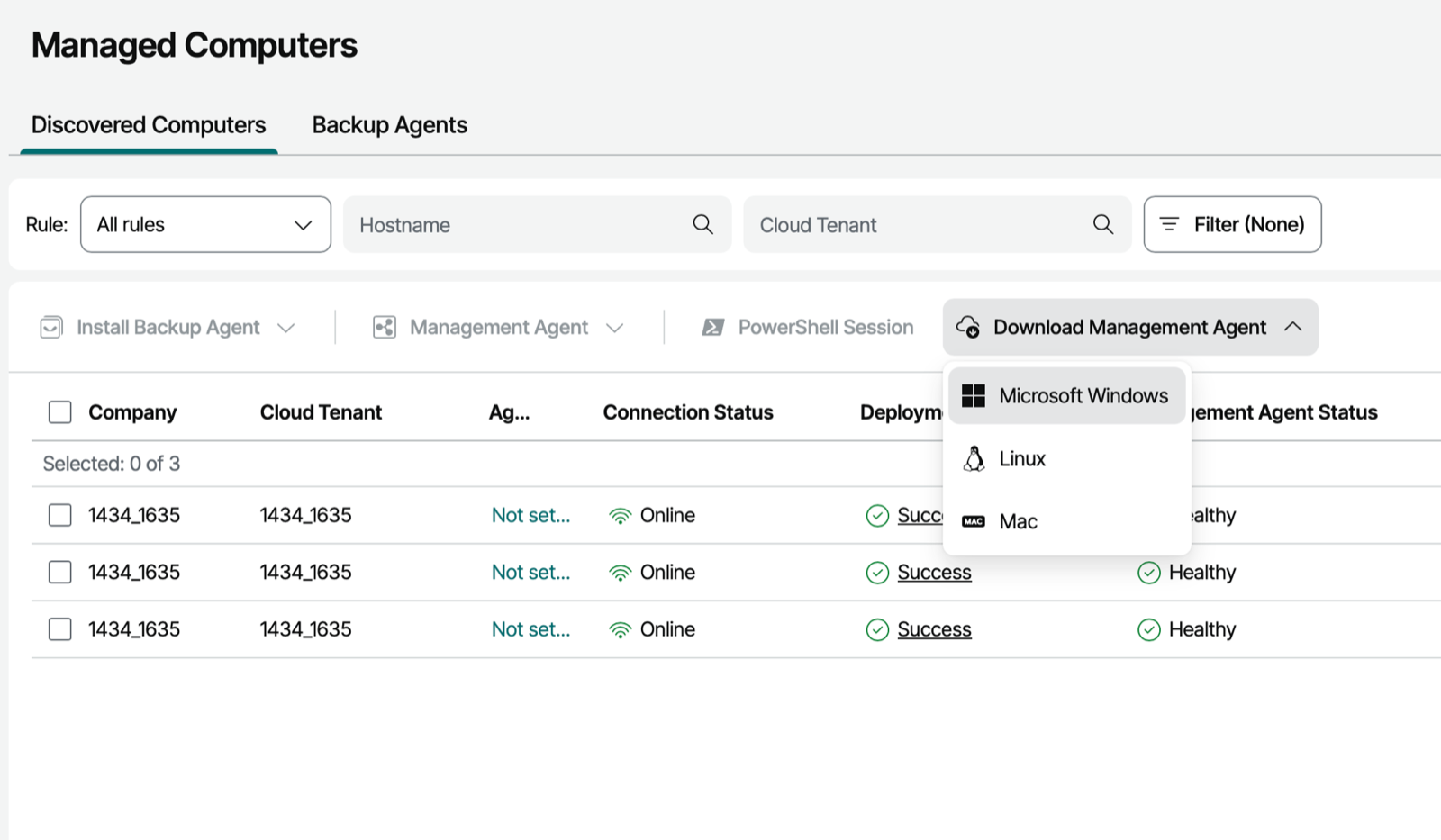
Download Management Agent: вибір ОС -
Встановіть management-агент:
-
Windows: запустіть отриманий exe-файл і пройдіть кроки встановлення.
Додатково: https://helpcenter.veeam.com/docs/vac/provider_user/deploy_management_agents_win.html -
Linux: встановіть агент командою:
sudo ./'LinuxAgentPackages.<company_name>.sh'або
sudo sh ./'LinuxAgentPackages.<company_name>.sh', або
sudo bash ./'LinuxAgentPackages.<company_name>.sh'.
Додатково: https://helpcenter.veeam.com/docs/vac/provider_user/deploy_management_agents_lin.html -
Mac: запустіть інсталяційний файл.
Додатково: https://helpcenter.veeam.com/docs/vac/provider_user/deploy_management_agents_mac.html
-
-
Після встановлення та запуску management-агента сервер з’явиться на порталі VSPC у вкладці
Managed Computers.
3.2 Встановлення backup-агента та backup-policy
-
У вкладці Managed Computers виберіть сервер та натисніть Install Backup Agent.
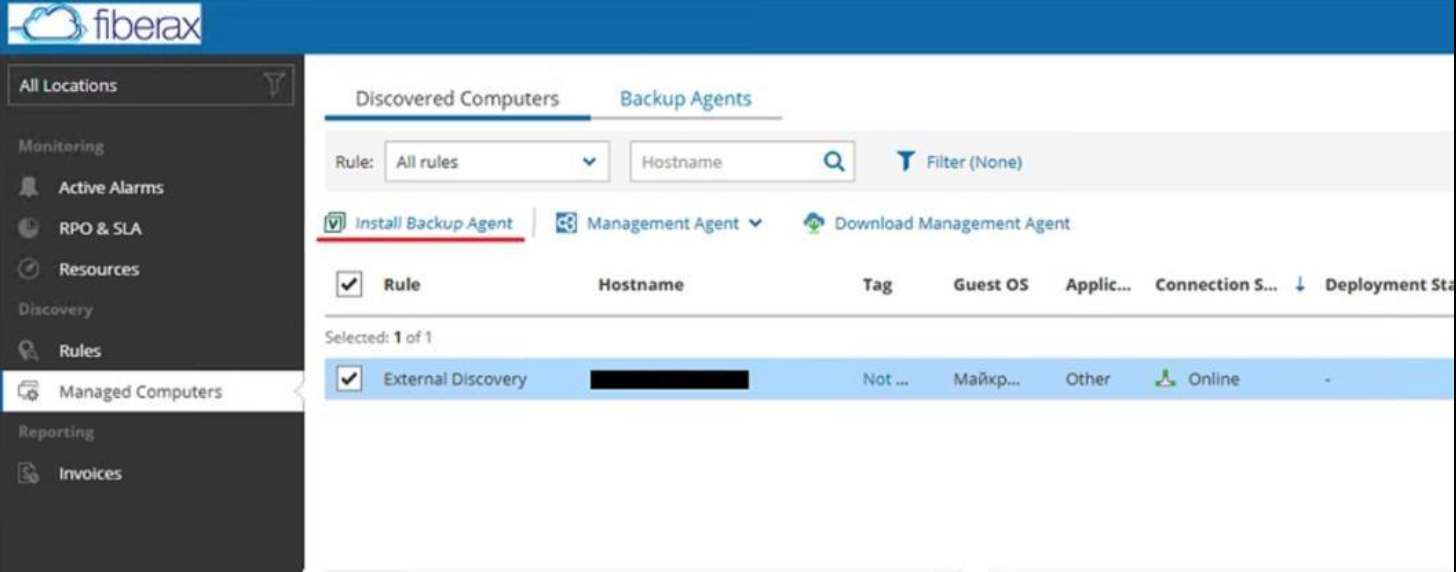
Кнопка Install Backup Agent -
У вікні Install Backup Agent виберіть backup-policy (правила бекап-джобу сервера): можна
використати стандартний або створити власний (Create New). Щоб переглянути налаштування
вибраного policy, натисніть Show.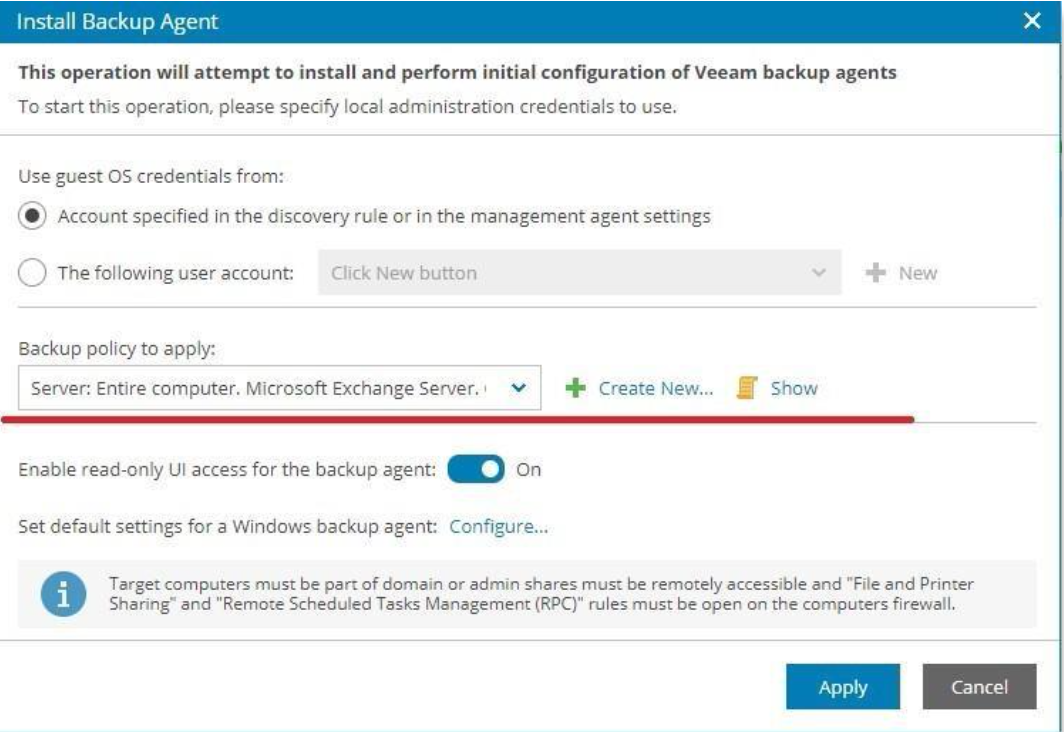
Вікно Install Backup Agent з вибором backup-policy Примітка: при створенні власного backup-policy на етапі Destination вибирайте пункт
Veeam Cloud Connect Repository.Більше про backup-policy: https://helpcenter.veeam.com/docs/vac/provider_user/configure_backup_policies.html
-
Після вибору backup-policy натисніть Apply.
3.3 Керування backup-агентами та джобами
-
Після встановлення backup-агента переконайтесь, що він працює у керованому режимі (managed
mode) – це потрібно для отримання ним ліцензії від порталу VSPC. Перейдіть на вкладку
Backup Agents і натисніть Activation -> Switch to Managed Mode.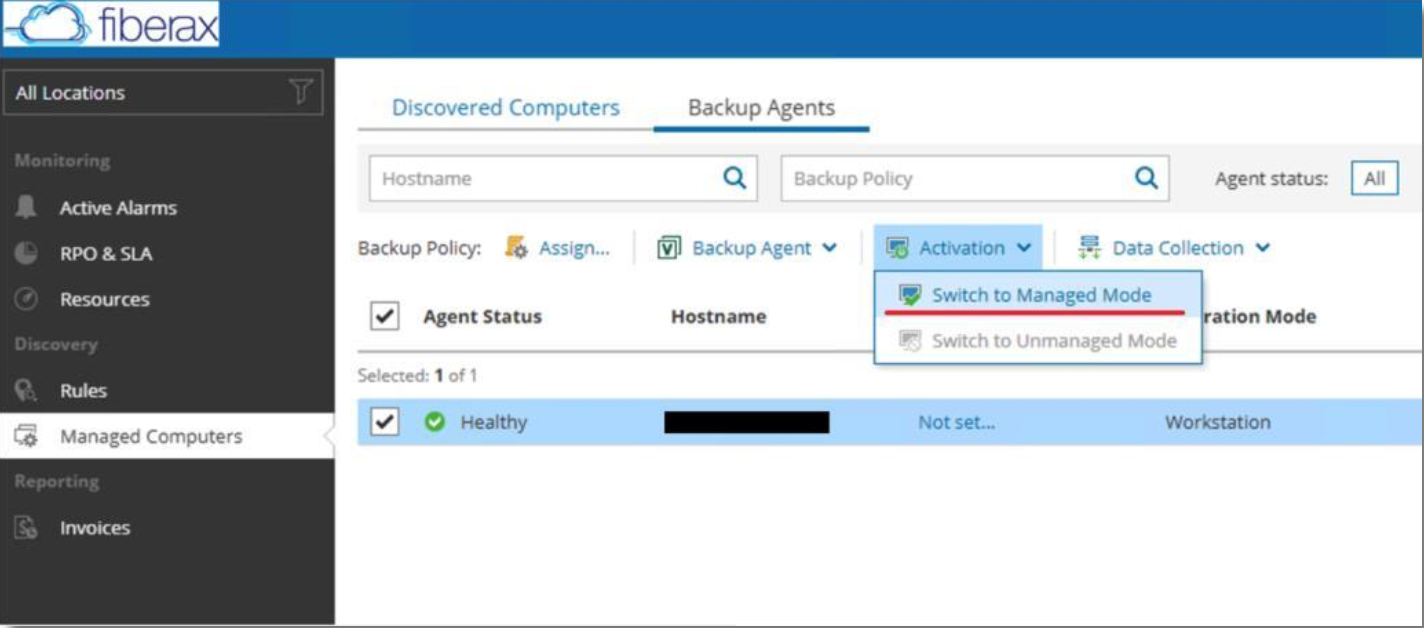
Activation: Switch to Managed Mode -
Налаштований сервер з’явиться у вкладці Backup Jobs (якщо йому був призначений
backup-policy під час встановлення backup-агента). Тут можна запускати, зупиняти та вимикати
бекап-джоби. -
За потреби змінити backup-policy: вкладка Managed Computers -> Backup Agents, виберіть
потрібний сервер і натисніть Assign.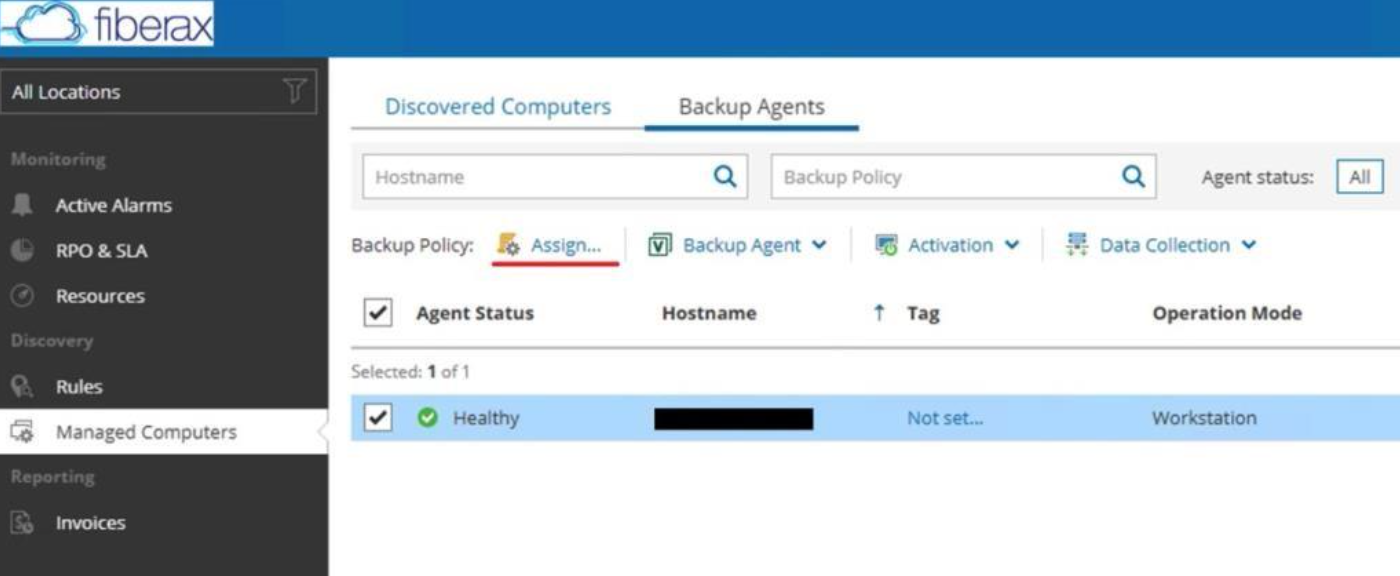
Кнопка Assign backup policy
Додатково про керування backup-агентами: https://helpcenter.veeam.com/docs/vac/provider_user/manage_backup_agents.html
4. Підключення власного Veeam Backup & Replication
Сценарій: у вас є (або ви розгортаєте) власний сервер Veeam Backup & Replication (далі – VBR),
який відправляє резервні копії у наш хмарний репозиторій Veeam Cloud Connect.
Є два варіанти підключення, залежно від замовленої послуги:
- Варіант A – ліцензію на ваш VBR видаємо ми через портал VSPC. При додаванні Service
Provider вмикається керування вашим VBR з нашого порталу (див. 4.3). - Варіант B – у вас власна ліцензія VBR, від нас лише хмарний репозиторій (див. 4.4).
Який варіант ваш – вказано у листі з доступами (у переліку актуальних розділів документації).
4.1 Встановлення VBR
Якщо у вас ще немає власного сервера VBR:
- Ознайомтесь із системними вимогами: https://helpcenter.veeam.com/docs/vbr/userguide/system_requirements.html
- Завантажте інсталяційний ISO-образ Veeam Backup & Replication за прямим посиланням:
- https://download2.veeam.com/VBR/v13/VeeamBackup&Replication_13.0.2.29_20260522.iso
- інші версії доступні на офіційній сторінці завантаження (потрібен вхід з обліковим записом
Veeam): https://www.veeam.com/backup-replication-download.html
- Встановіть VBR за офіційною інструкцією: https://helpcenter.veeam.com/docs/vbr/userguide/install_vbr.html
4.2 Додавання Service Provider
- Відкрийте консоль Veeam Backup & Replication.
- Перейдіть у вкладку Backup Infrastructure.
- Натисніть правою кнопкою миші на Service Providers -> Add service provider…
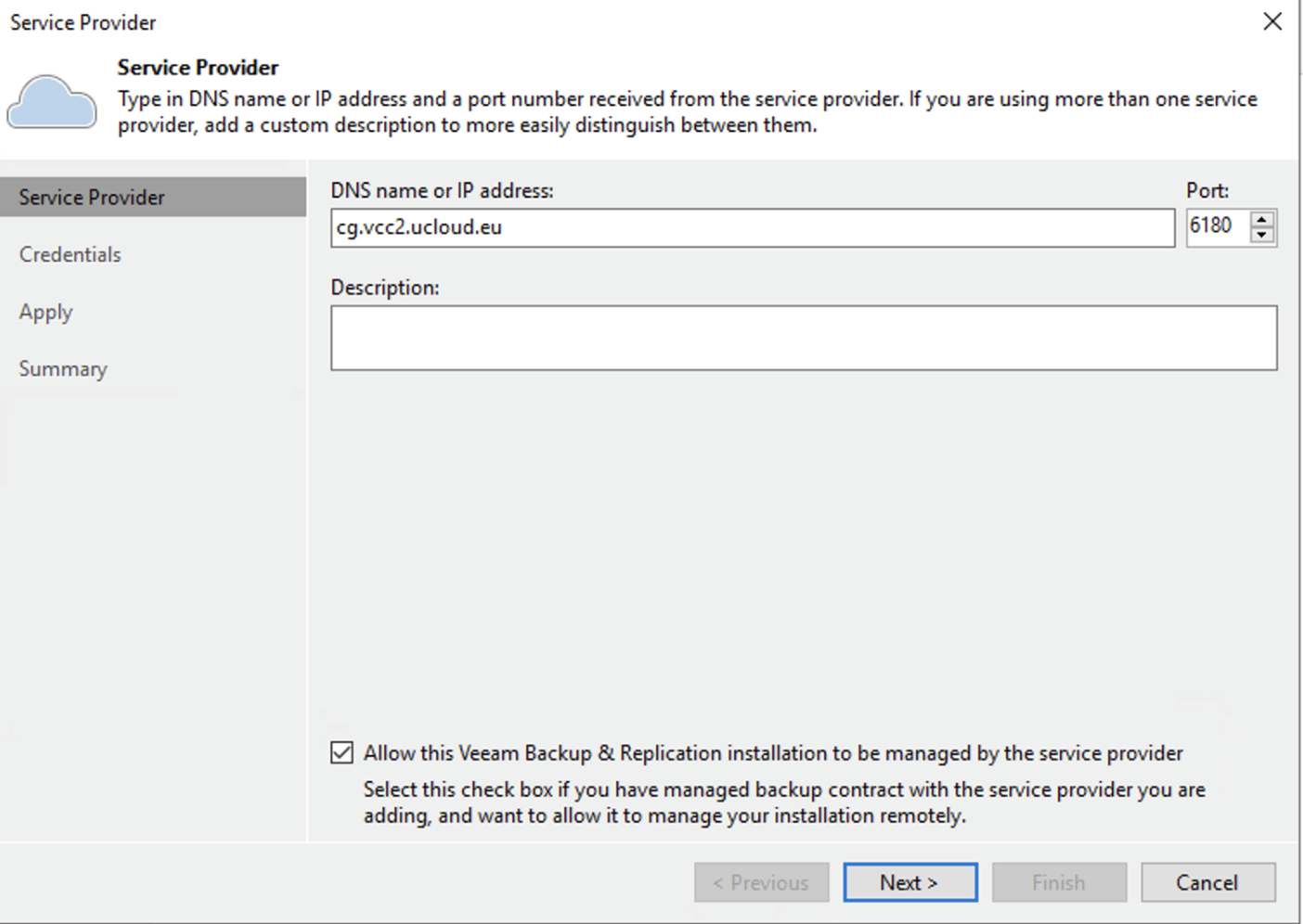
- У полі DNS name or IP address введіть адресу cloud gateway з листа з доступами.
У полі Port залиште значення 6180. - Виконайте крок з галочкою “Allow this Veeam Backup & Replication installation to be managed by
the service provider” згідно вашого варіанту підключення: для варіанту A галочка обов’язкова
(див. 4.3), для варіанту B галочку ставити не треба (див. 4.4). - На етапі Credentials додайте акаунт: логін і пароль з листа з доступами. Логін вводиться у
форматіlogin(без назви компанії, див. розділ 2). - Завершіть додавання Service Provider.
4.3 Варіант A: VBR під керуванням провайдера (ліцензія від нас)
На кроці 4 майстра додавання Service Provider ОБОВ’ЯЗКОВО поставте галочку
“Allow this Veeam Backup & Replication installation to be managed by the service provider”.
Разом із додаванням Service Provider на ваш сервер встановиться management-агент порталу VSPC,
через який ми видаємо та автоматично оновлюємо ліцензію.
Після завершення додавання Service Provider – дайте нам відповідь на лист з доступами, що всі
дії виконані. Після цього ми призначимо ліцензію на ваш VBR-сервер, і ви зможете створювати
бекап-джоби у хмарний репозиторій.
Офіційна документація по підключенню VBR-сервера до VSPC:
https://helpcenter.veeam.com/docs/vac/provider_user/connect_backup_servers.html
4.4 Варіант B: лише хмарний репозиторій (власна ліцензія)
Виконайте додавання Service Provider як описано у 4.2, галочку
“Allow this Veeam Backup & Replication installation to be managed by the service provider”
ставити не треба.
4.5 Робота з хмарним репозиторієм
Після додавання Service Provider у вкладці Backup Infrastructure -> Backup Repositories
з’явиться наш віддалений репозиторій Veeam Cloud Connect.
Створюйте бекап-джоби звичайним способом, вказуючи цей репозиторій на кроці Storage
налаштувань джобу. Налаштування розкладів і параметрів резервного копіювання виконується вами
самостійно.
5. Veeam Backup for Microsoft 365
Сценарій: ви розгортаєте власний сервер Veeam Backup for Microsoft 365 (далі – VB365), а ми
надаємо і обслуговуємо ліцензію через портал VSPC.
-
Зайдіть на портал VSPC (посилання з листа з доступами) і перейдіть на вкладку
Managed Computers. -
Натисніть Download Management Agent і завантажте management-агент для Windows.
Перемістіть інсталяційний файл на сервер, на якому буде встановлений VB365, та встановіть
management-агент. -
Встановіть Veeam Backup for Microsoft 365, якщо його ще немає:
- системні вимоги: https://helpcenter.veeam.com/docs/vbo365/guide/vbo_system_requirements.html
- завантаження: https://www.veeam.com/backup-microsoft-office-365-download.html
(потрібен вхід з обліковим записом Veeam; реєстрація безкоштовна) - інструкція по встановленню: https://helpcenter.veeam.com/docs/vbo365/guide/vbo_installing_vbo.html
-
Після встановлення VB365 сервер з’явиться на порталі VSPC у вкладці Managed Computers ->
Microsoft 365 Backup Servers. Виберіть ваш сервер у списку і натисніть Activate ->
Yes.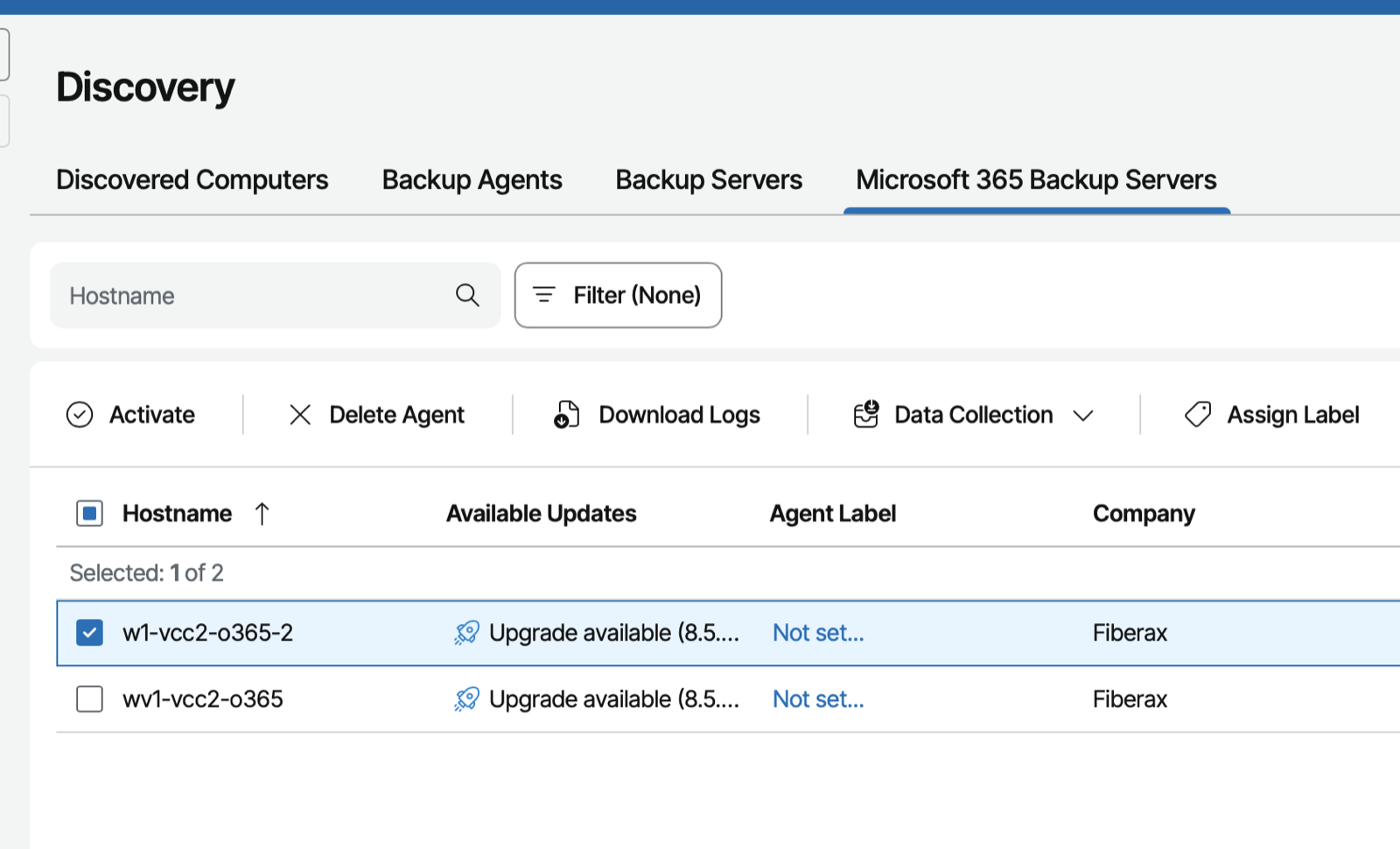
Microsoft 365 Backup Servers: кнопка Activate -
Після цього зверніться до технічної підтримки відповіддю на лист з доступами, щоб ми
призначили ліцензію на ваш сервер VB365.
6. Відновлення
6.1 Відновлення файлів через портал VSPC (File-Level Restore Portal)
Відновлення окремих файлів з бекапів, зроблених агентами під керуванням порталу VSPC.
-
Зайдіть на порталі VSPC у вкладку Protected Data, виберіть потрібний бекап та натисніть
File-Level Restore Portal. Ви перейдете на File-Level Restore Portal.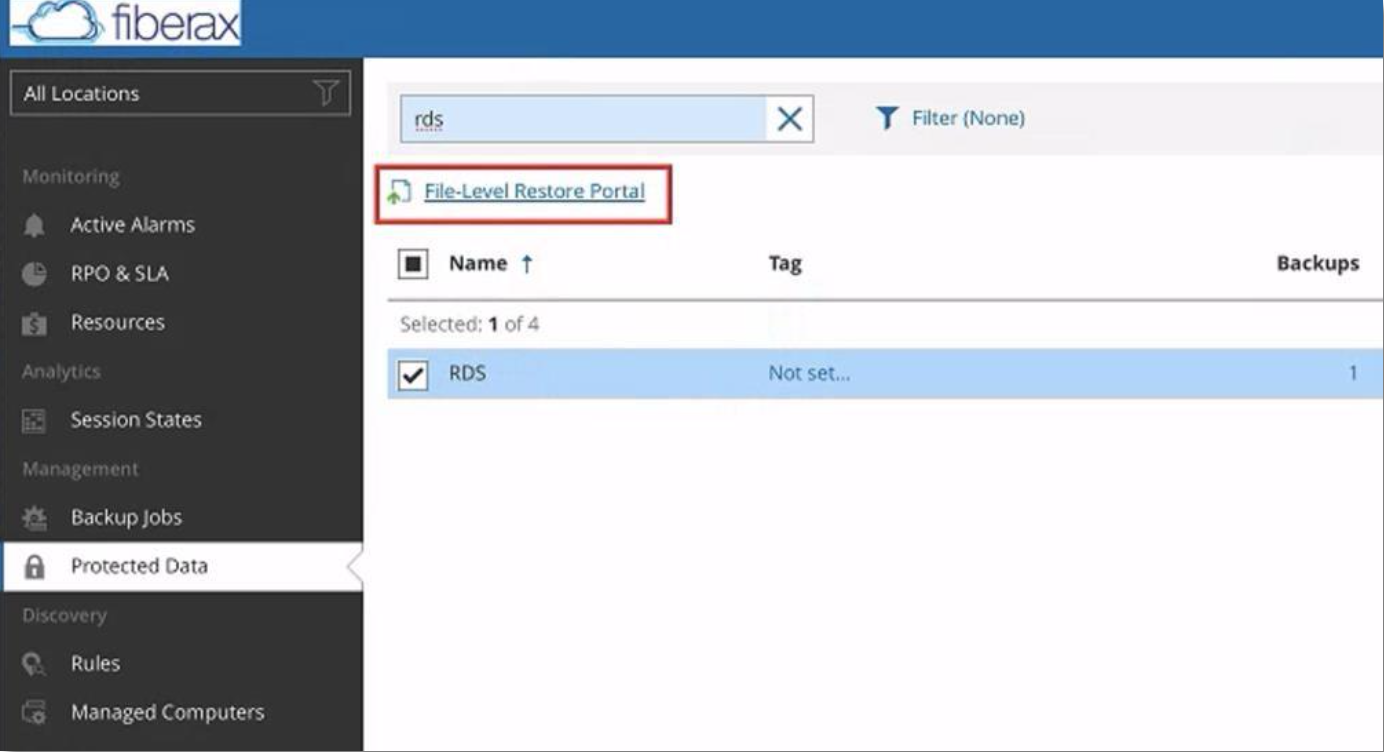
Protected Data: File-Level Restore Portal -
Виберіть для сервера джоб і точку відновлення (Restore Point -> Select…).
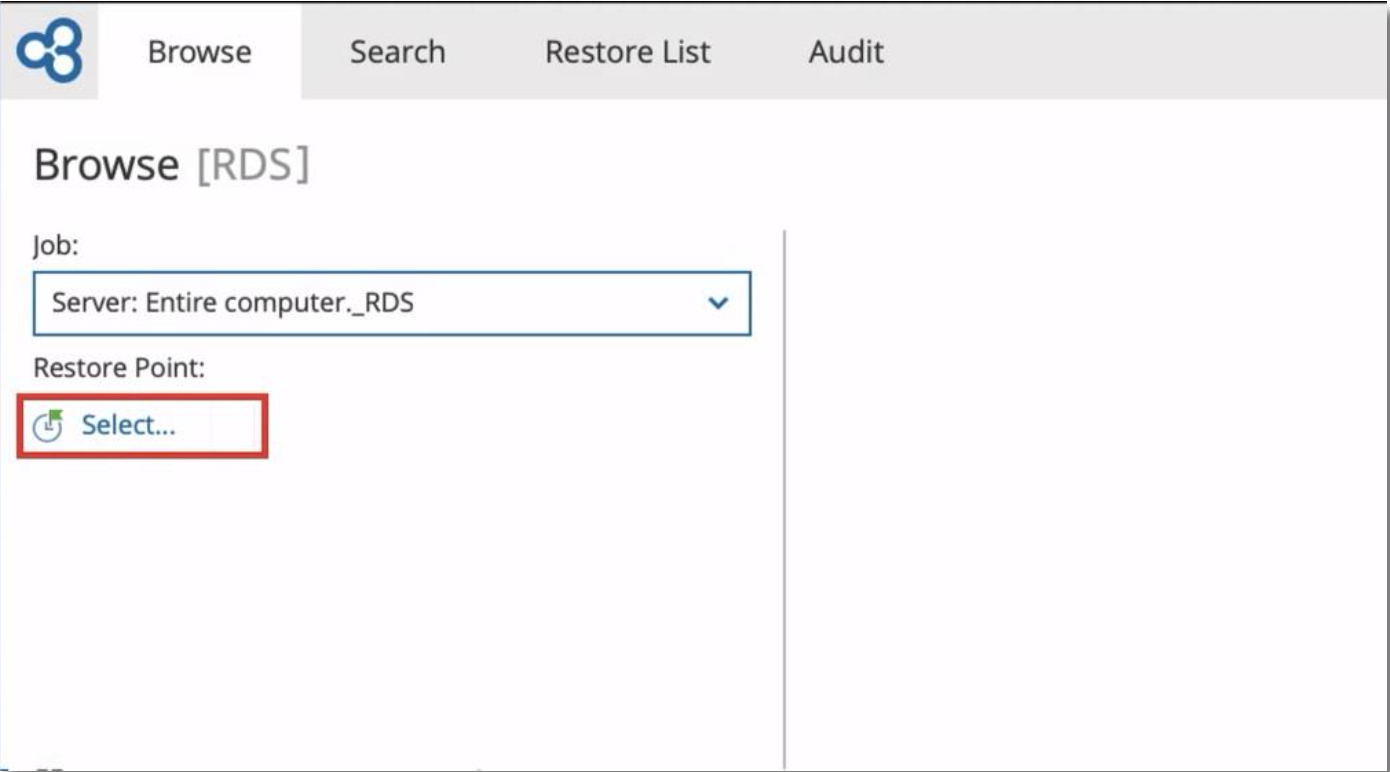
File-Level Restore Portal: вкладка Browse -
Виберіть файли і папки, які потрібно відновити, і натисніть Add to Restore List.
-
Перейдіть у вкладку Restore List, виберіть додані файли і запустіть відновлення в одному з
трьох варіантів:- Keep – відновити файли на оригінальний сервер і покласти їх поряд з оригінальними
файлами; - Overwrite – відновити файли на оригінальний сервер з перезаписом оригінальних файлів;
- Download – завантажити вибрані файли через браузер.
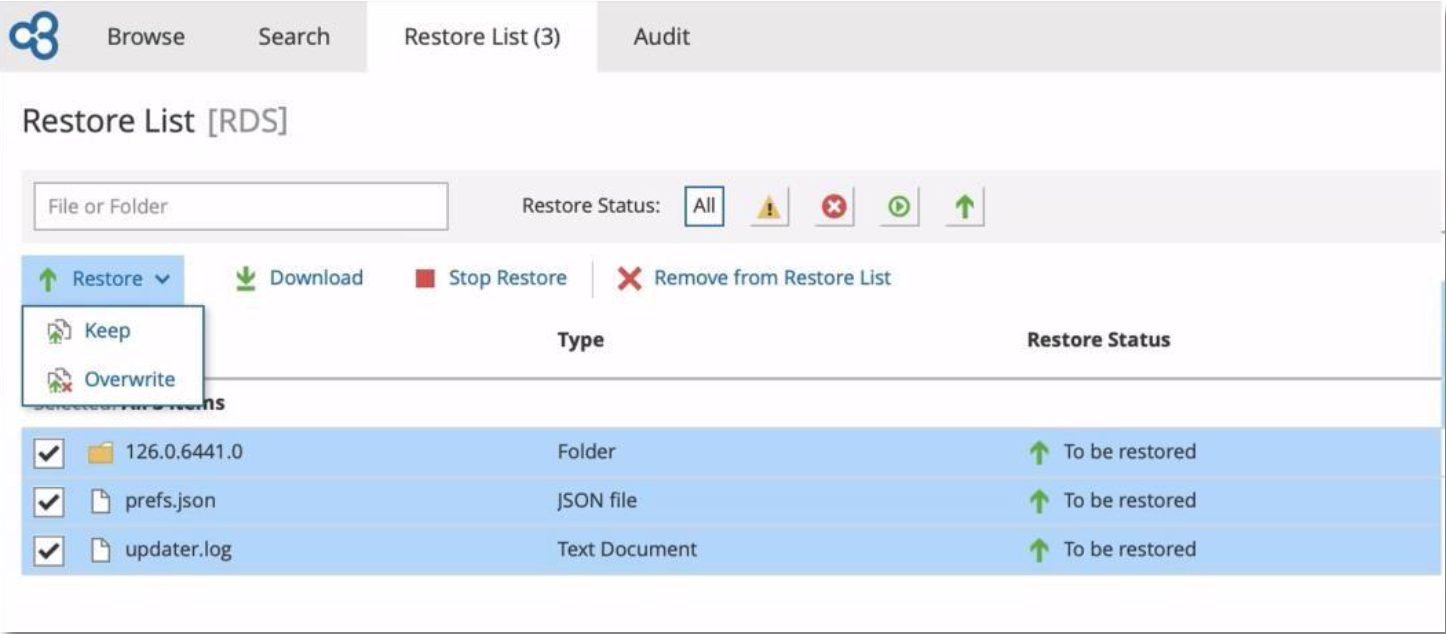
Restore List: Keep/Overwrite/Download - Keep – відновити файли на оригінальний сервер і покласти їх поряд з оригінальними
6.2 Відновлення файлів/томів через Veeam Agent на сервері
- На сервері, який ви бекапите за допомогою Veeam Agent (або на іншому сервері зі встановленим
Veeam Agent), відкрийте програму відновлення: Volume Restore або File Level Restore. - На етапі Backup Location виберіть Network storage.
- На етапі Network Storage виберіть Veeam Cloud Connect repository.
- На етапі Service Provider вкажіть:
- DNS: адреса cloud gateway з листа з доступами
- Port: 6180
- На етапі Credentials вкажіть ваш логін і пароль (якщо відновлення робиться на
оригінальному сервері, дані вже будуть заповнені). Формат логіна:- Company Owner (логін з листа з доступами): у форматі
login(неcompany\login); - Subtenant: у форматі
company\subtenant, якщо для бекап-джобу створений окремий subtenant.
- Company Owner (логін з листа з доступами): у форматі
- На етапі Backup виберіть відповідний джоб.
- На етапі Restore Point виберіть точку відновлення і запустіть відновлення.
6.3 Повне відновлення сервера (Bare-Metal) через Veeam Recovery Media
ВАЖЛИВО: відновлення у режимі Bare-Metal Recovery можливе лише для бекапів, зроблених
Veeam Agent (агентських бекапів). Для бекапів віртуальних машин, зроблених через VBR на
рівні гіпервізора, цей спосіб не застосовується.
Для відновлення у режимі Bare-Metal Recovery спочатку підготуйте сервер/ВМ, у яку буде
відбуватись відновлення. Це може бути, наприклад, ВМ у нашій хмарі з такими ж
параметрами, як і оригінальна машина, та підключеними до неї пустими дисками.
-
Завантажтесь на підготовленому сервері з образу Veeam Recovery Media:
- у випадку відновлення всередині нашої хмари: у бібліотеці образів є готові образи
для Windows (veeam-recovery-Windows*.iso) та Linux (veeam-recovery-linuxamd64-*.iso).
Вибирайте образ відповідно до редакції ОС та версії Veeam Agent; - у випадку відновлення не в нашій хмарі: заздалегідь створіть образ Veeam Recovery Media і
завантажтесь з нього. Як створити Veeam Recovery Media:
- у випадку відновлення всередині нашої хмари: у бібліотеці образів є готові образи
-
Після завантаження з образу перевірте мережеві налаштування – сервер повинен мати доступ до
мережі Інтернет.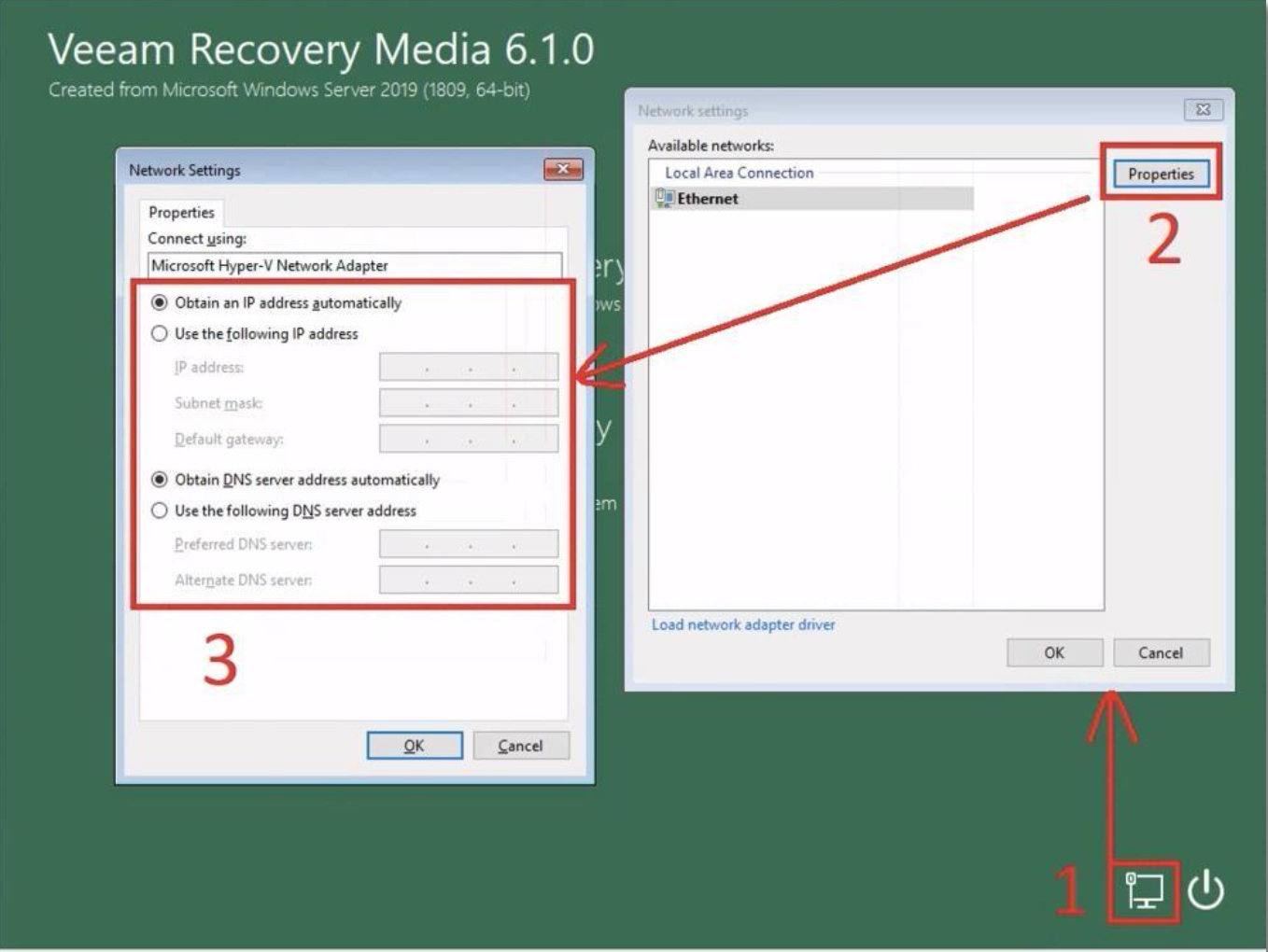
Veeam Recovery Media: Network Settings -
У головному меню виберіть Bare Metal Recovery.
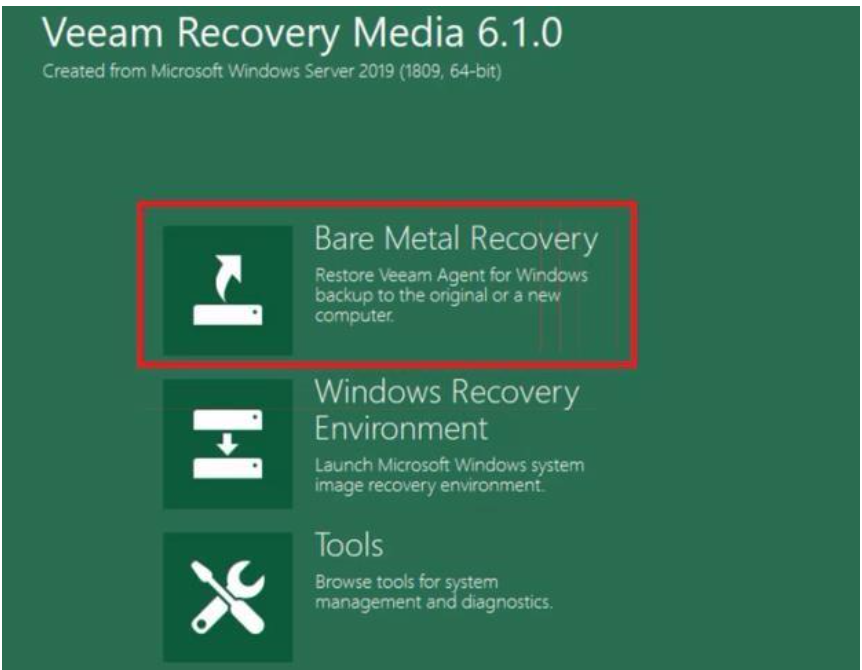
Veeam Recovery Media: Bare Metal Recovery -
На етапі Backup Location виберіть Network storage.
-
На етапі Network Storage виберіть Veeam Cloud Connect repository.
-
На етапі Service Provider вкажіть:
- DNS: адреса cloud gateway з листа з доступами
- Port: 6180
-
На етапі Credentials вкажіть логін і пароль (формати логіна – як у 6.2, крок 5).
-
На етапі Backup виберіть відповідний джоб.
-
На етапі Restore Point виберіть точку відновлення.
-
На етапі Restore Mode краще вибирайте Manual restore для власноручного мапінгу
відновлюваних дисків у пусті диски підготовленого сервера. -
На етапі Disk Mapping зніміть галочки автоматичного мапінгу дисків і натисніть
Customize disk mapping.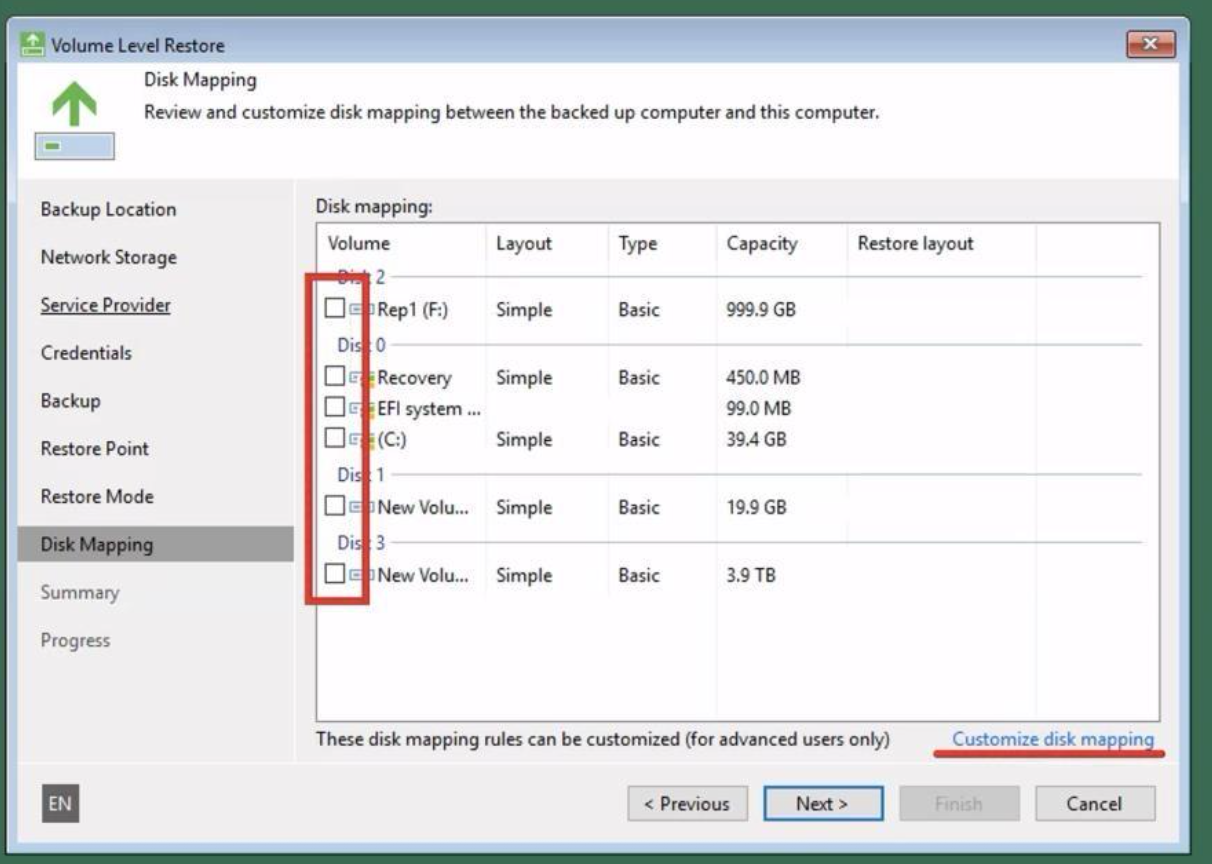
Disk Mapping: Customize disk mapping -
Використовуючи підказки внизу вікна, замапте відновлювані диски у пусті диски сервера.
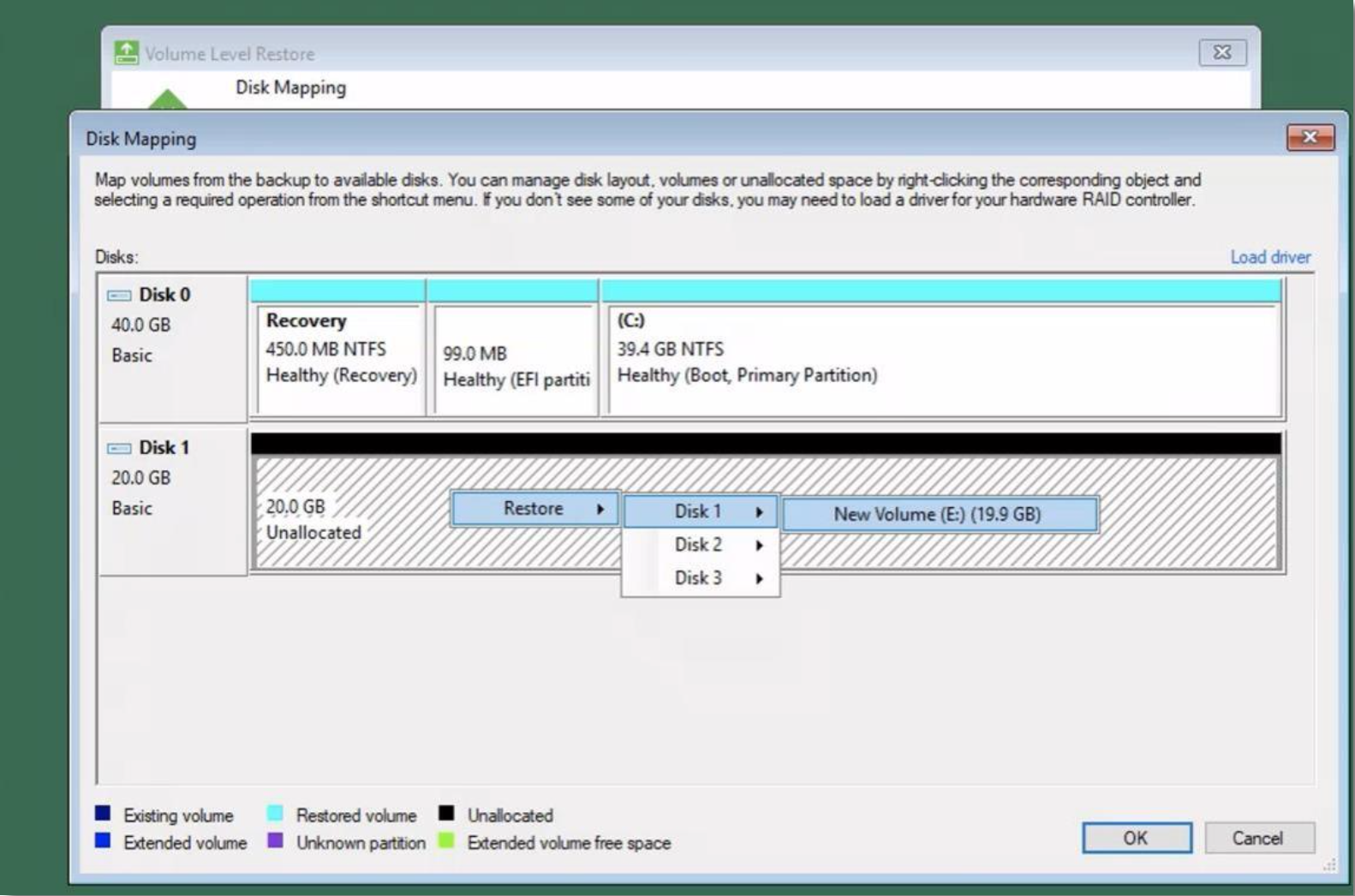
Вікно Customize Disk Mapping -
Після завершення мапінгу натисніть OK і запускайте відновлення.
Додатково про Bare Metal Recovery: https://helpcenter.veeam.com/docs/agentforwindows/userguide/image_boot.html
6.4 Відновлення у власному VBR з хмарного репозиторію
Резервні копії, відправлені вашим VBR у хмарний репозиторій, відновлюються стандартними засобами
Veeam Backup & Replication: у консолі VBR хмарний репозиторій доступний як звичайний backup
repository, з якого виконується відновлення ВМ, дисків, файлів або даних застосунків.
Офіційна документація: https://helpcenter.veeam.com/docs/vbr/cloud/performing_restore.html
7. Моніторинг, звіти та ліцензії
7.1 Зайняте місце у репозиторії
-
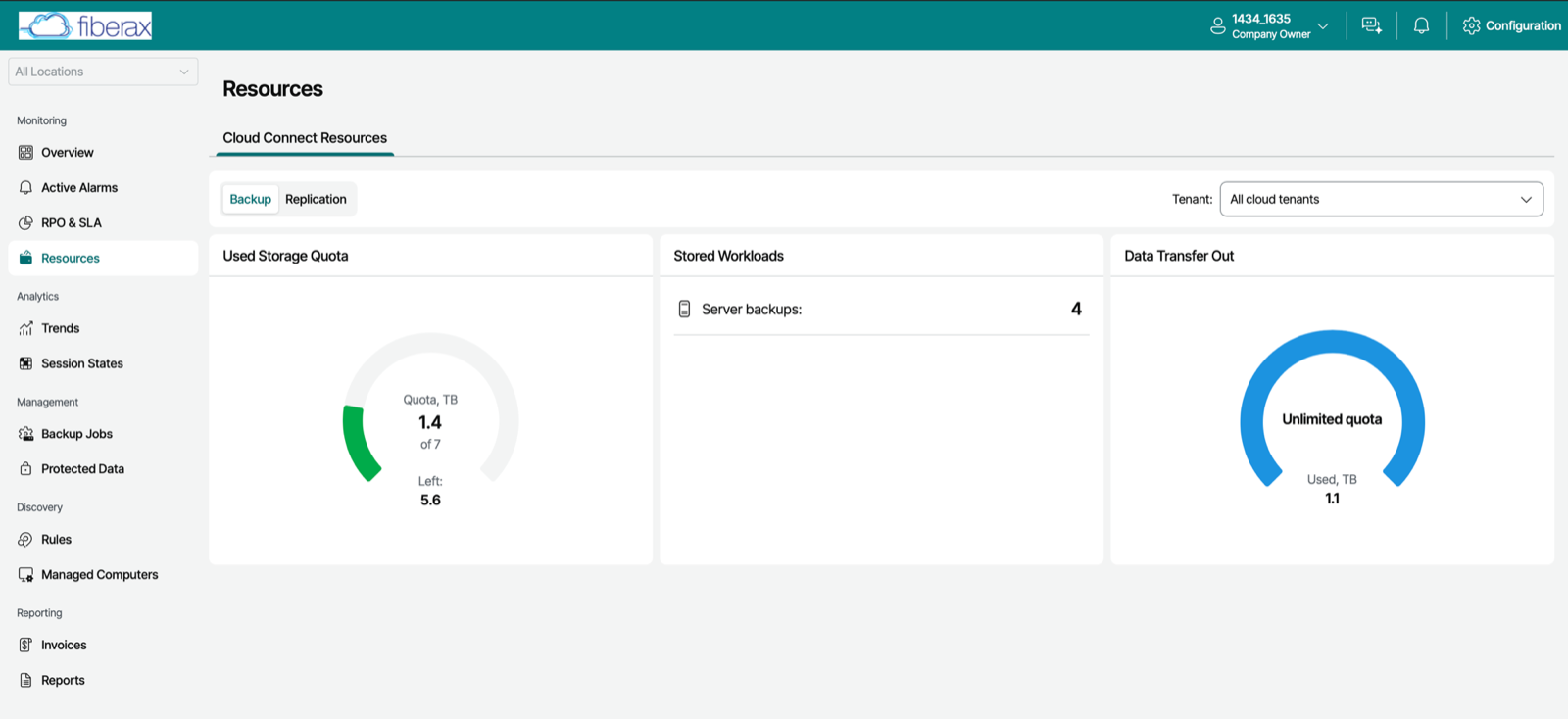
Загальне зайняте місце у віддаленому репозиторії: портал VSPC, вкладка Resources.
Крім квоти, на цьому дашборді видно кількість збережених точок відновлення
(Stored Workloads) та вихідний трафік відновлення (Data Transfer Out).
Детальніше: https://helpcenter.veeam.com/docs/vac/provider_user/resources.html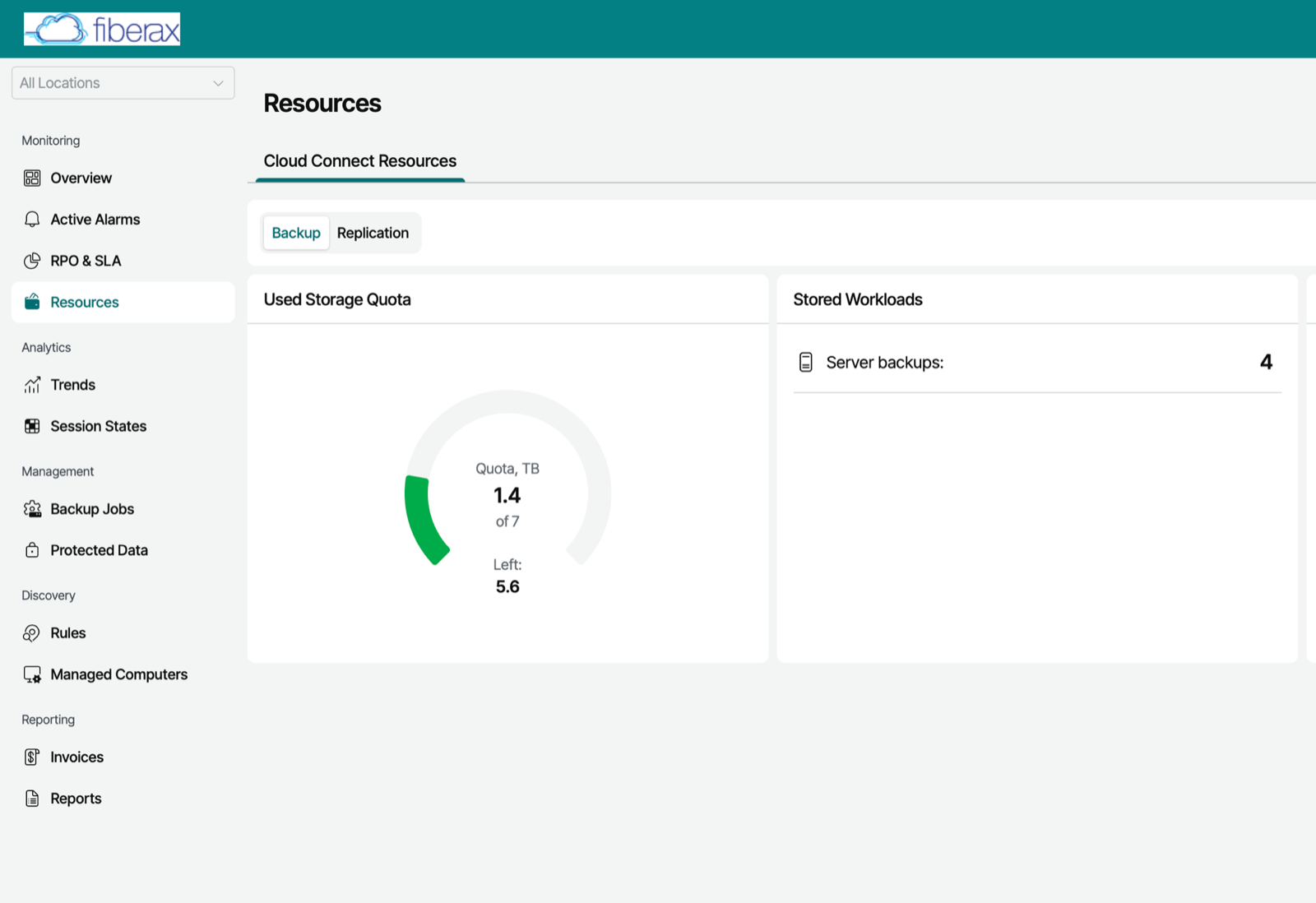
Resources: Used Storage Quota Також цю інформацію можна побачити у вкладці Overview: блок Quota Usage ->
Cloud Connect Storage -> View more.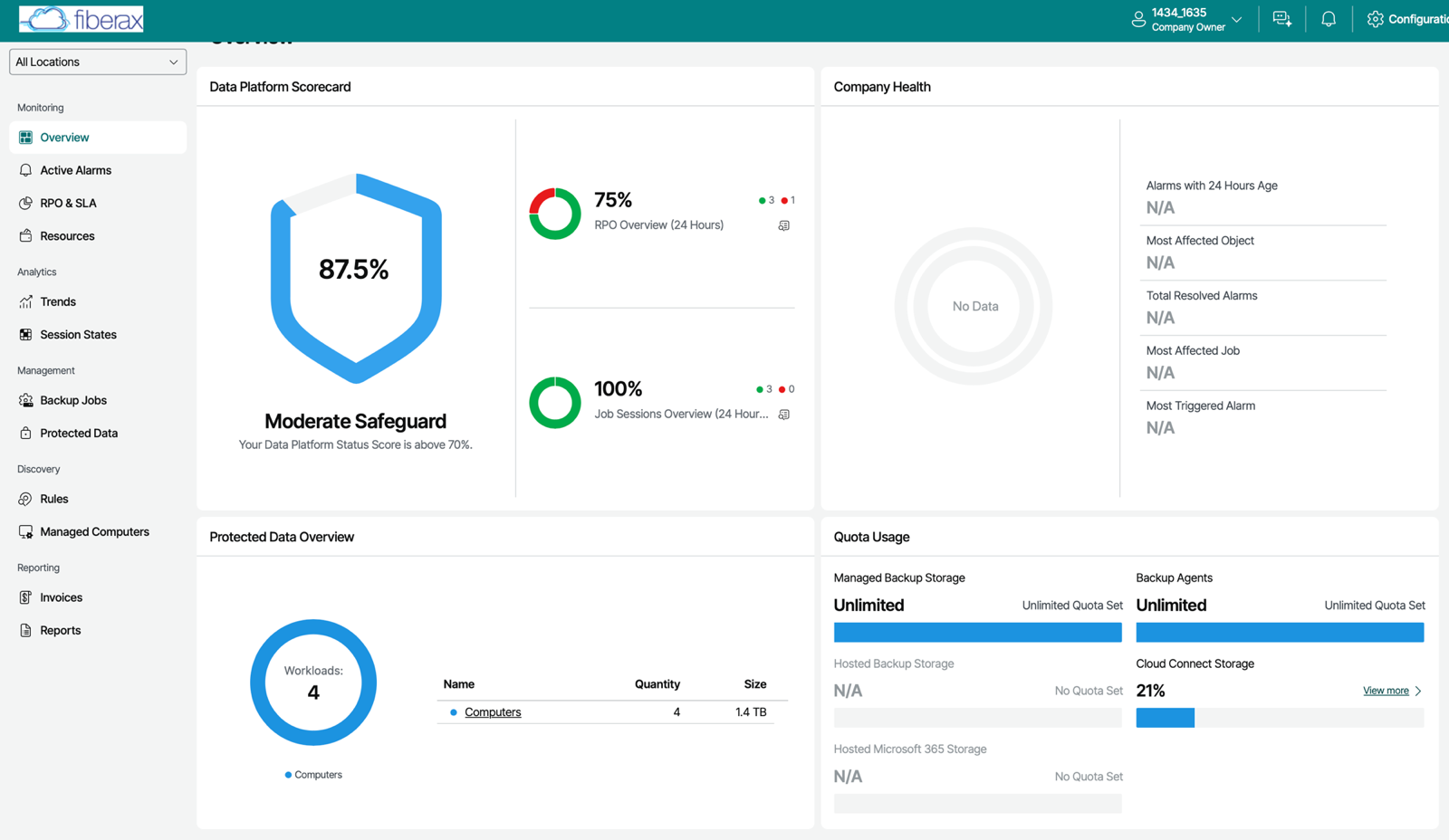
Overview: блок Quota Usage 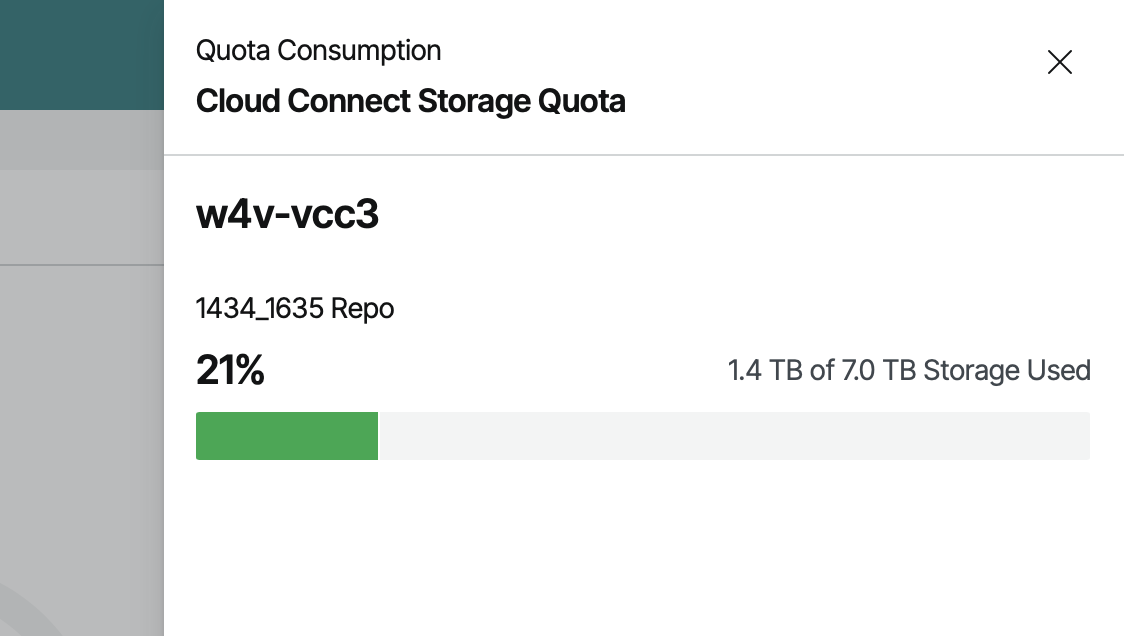
Quota Consumption: Cloud Connect Storage Quota -
Місце, зайняте окремою точкою відновлення конкретного джобу: Protected Data -> Backups
-> Restore Points. Колонка Restore Point Size показує зайняте місце кожною окремою
точкою відновлення на репозиторії.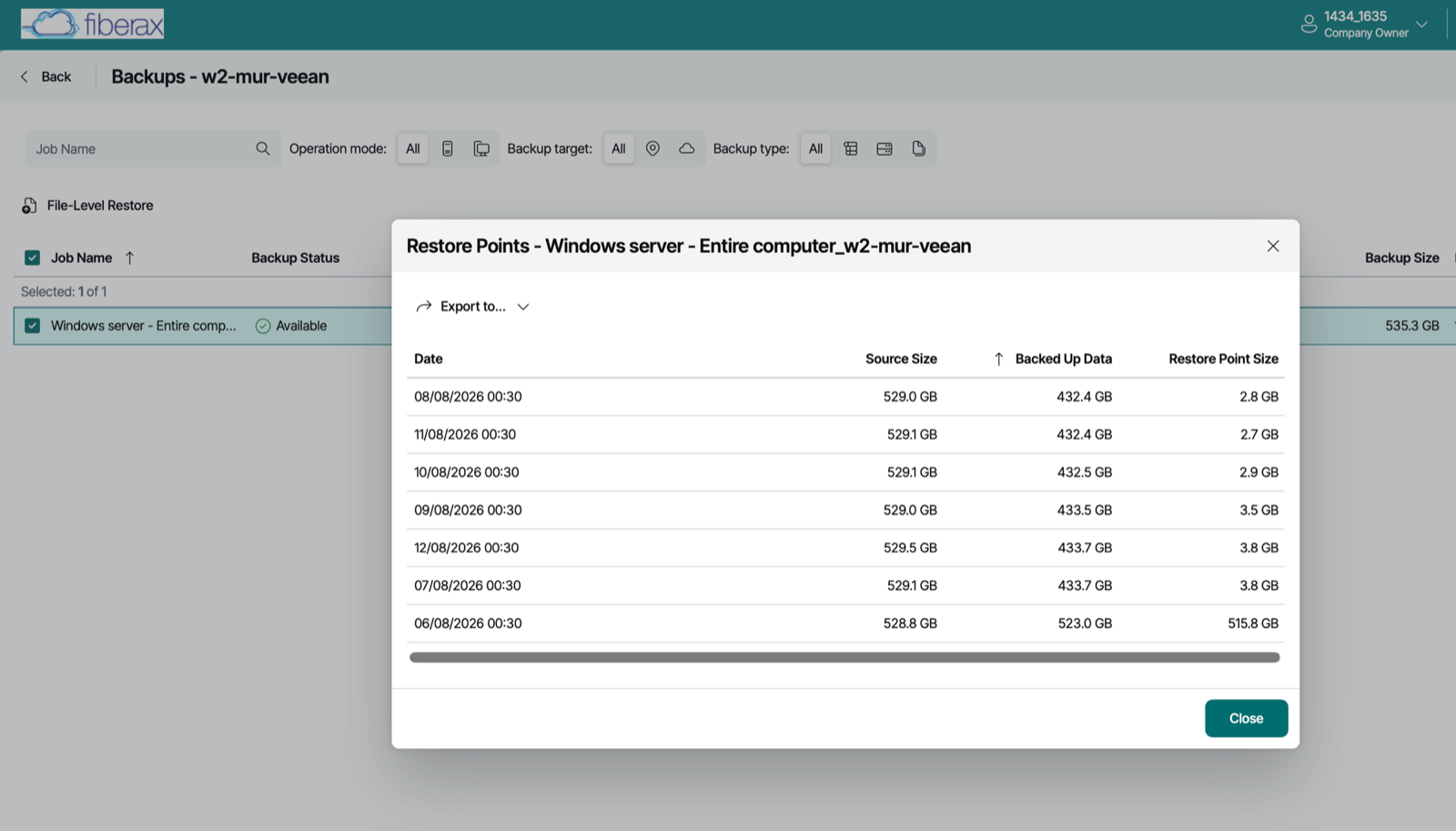
Restore Points: колонка Restore Point Size
7.2 Звіти та аларми
Портал VSPC може регулярно надсилати вам звіти про стан резервного копіювання та повідомляти
про проблеми:
Звіти. Ліве меню -> Reports -> New -> виберіть тип звіту (наприклад, Computers:
звіт Protected Computers – які машини мають актуальні бекапи відповідно до заданого RPO).
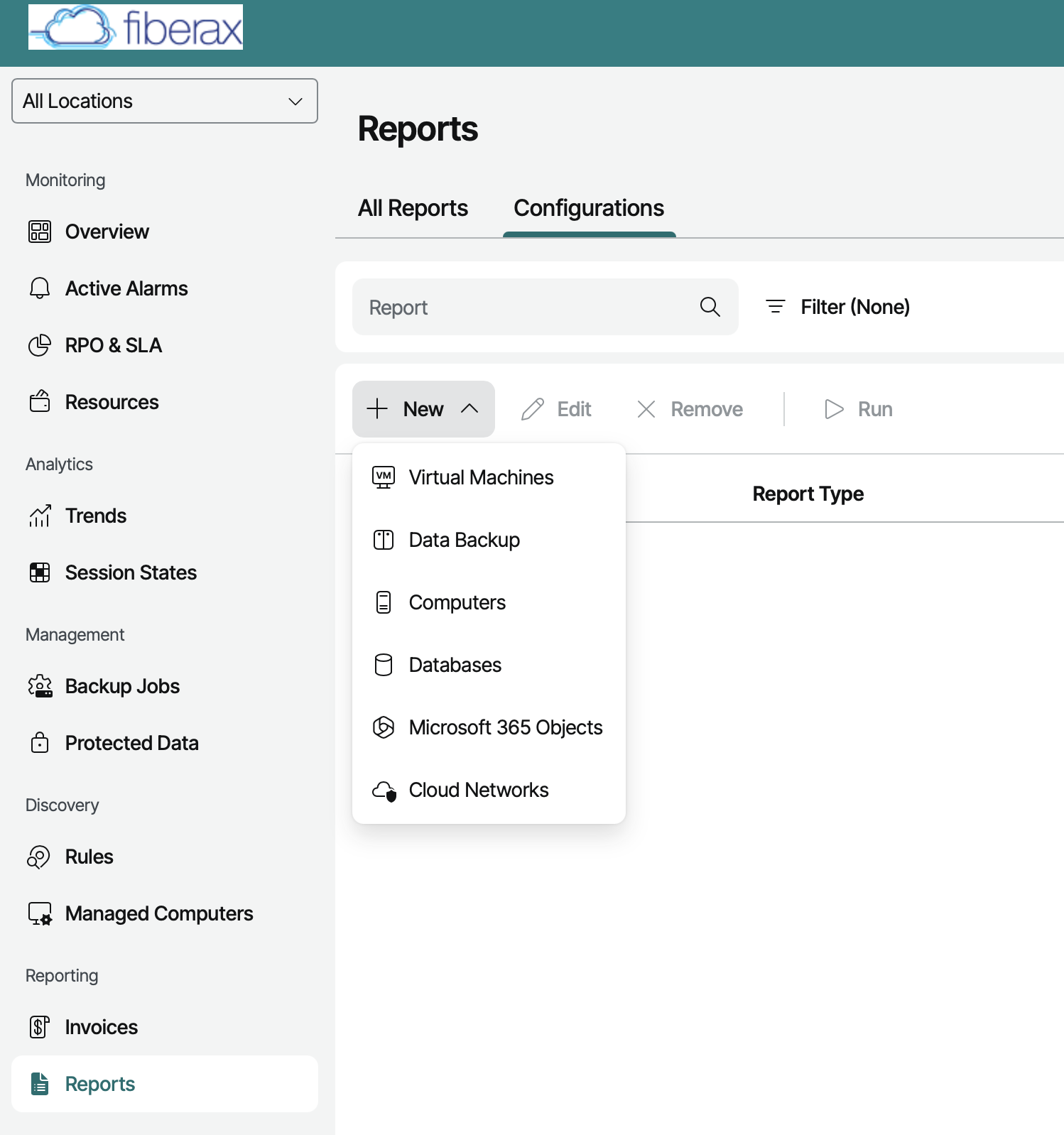
Детальніше про звіти:
- https://helpcenter.veeam.com/docs/vac/provider_user/backup_reports.html
- https://helpcenter.veeam.com/docs/vac/provider_user/configure_backup_reports.html
Аларми. Поточні проблеми (невдалі бекап-джоби, наближення зайнятого місця до ліміту квоти
тощо) відображаються у лівому меню -> Active Alarms. Перелік самих алармів та налаштування
їхніх email-нотифікацій: Configuration (праворуч угорі) -> Templates -> вкладка
Predefined Alarms.
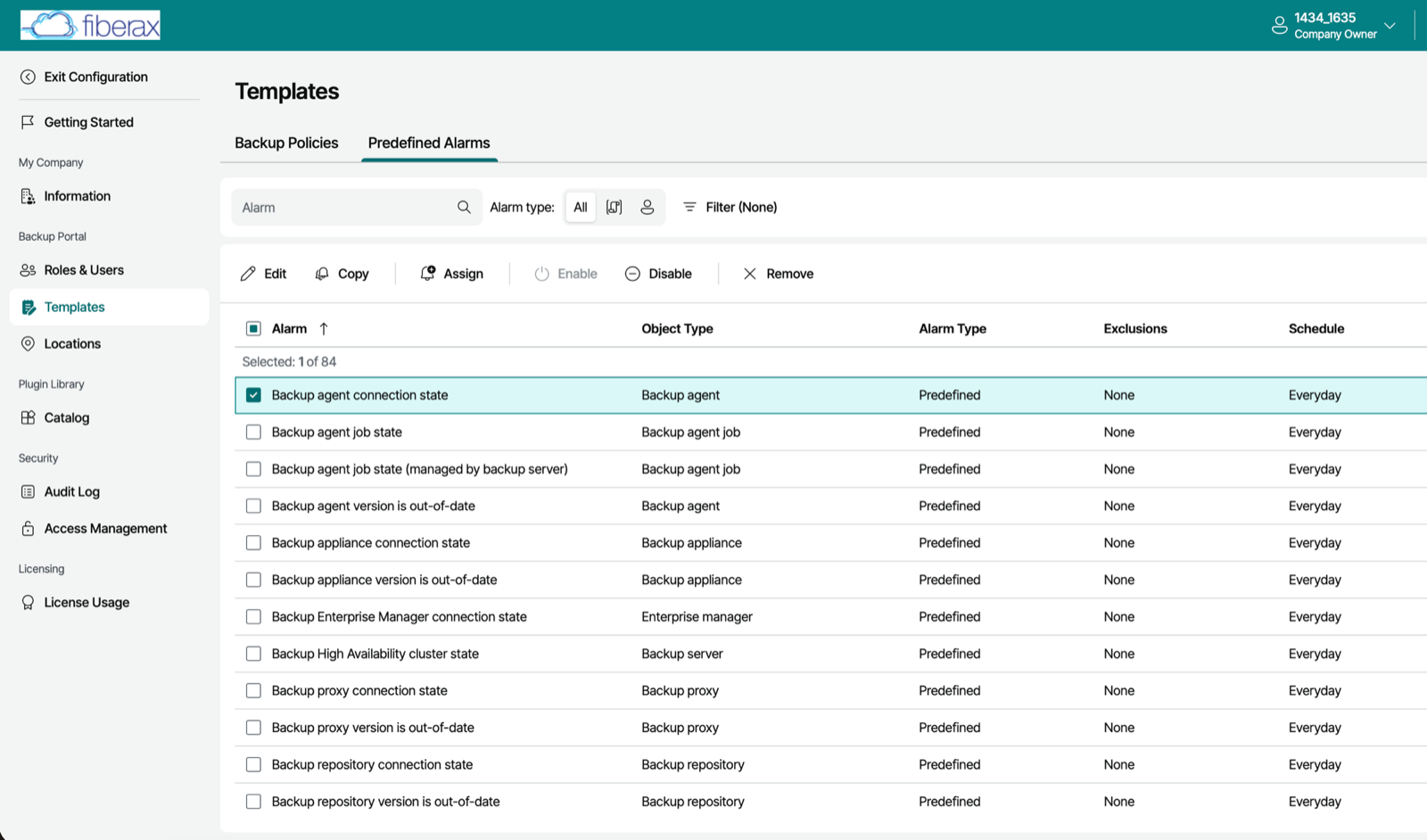 https://helpcenter.veeam.com/docs/vac/provider_user/configure_alarms.html
7.3 Використання ліцензій
-
Споживання ліцензій: Configuration (праворуч угорі) -> License Usage. На вкладці
Overview – графіки поточного споживання та тренду по вибраному продукту (Managed
Workloads, License Status); на вкладках по продуктах (наприклад, Veeam Agent) – перелік
ліцензованих об’єктів (машини з агентами, сервери VBR, користувачі Microsoft 365) з
можливістю експорту.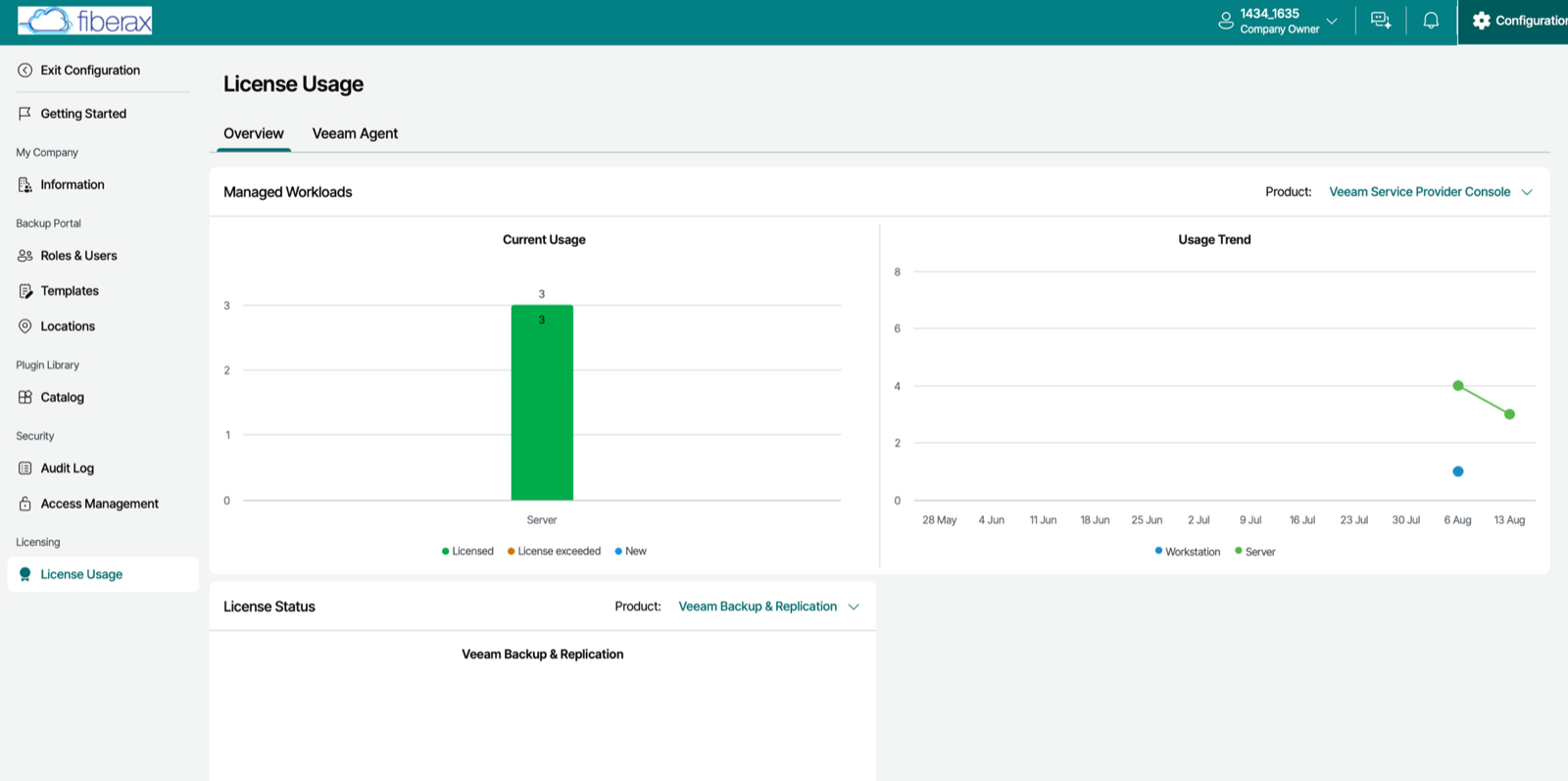
License Usage: вкладка Overview 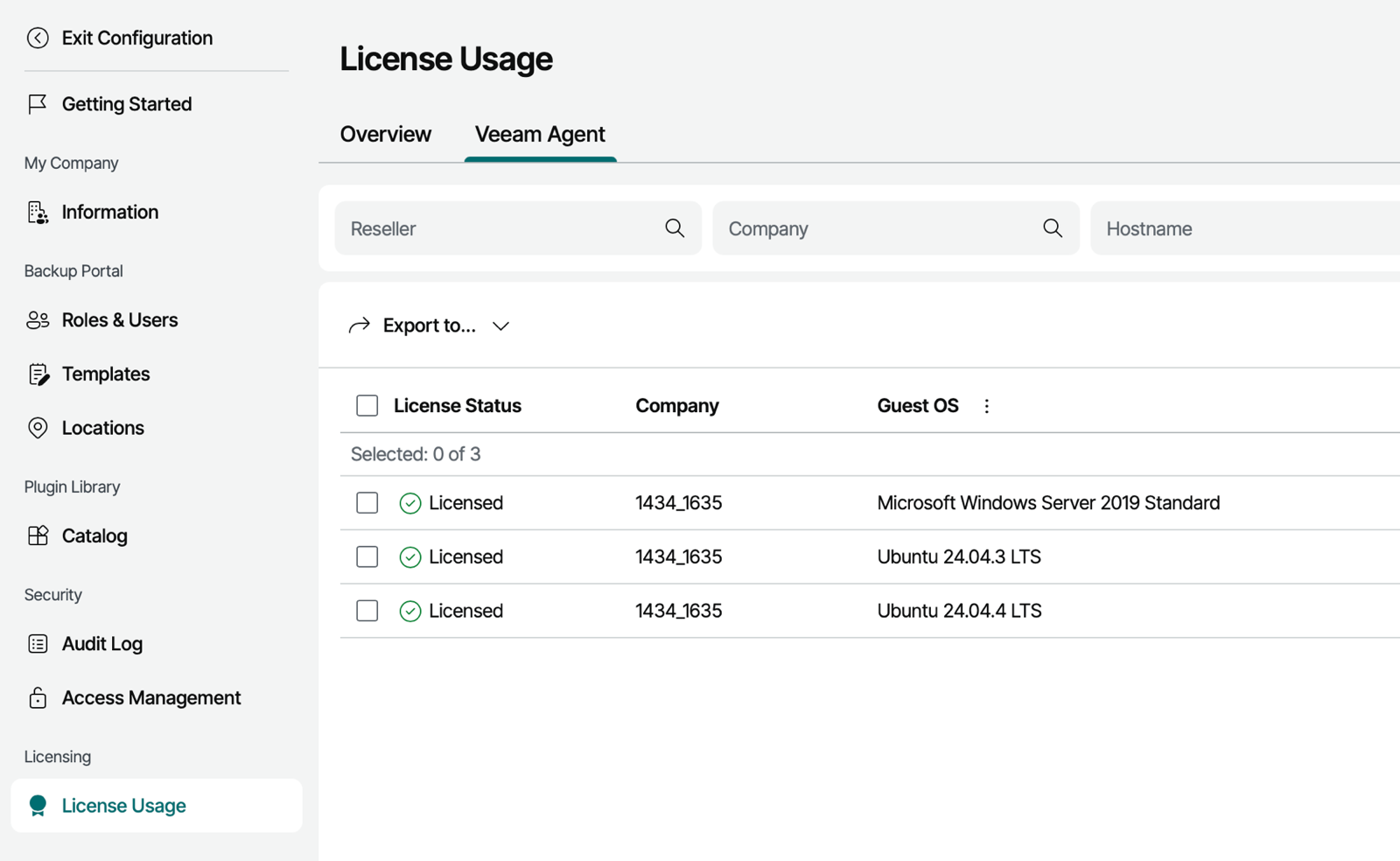
License Usage: вкладка Veeam Agent Детальніше: https://helpcenter.veeam.com/docs/vac/provider_user/view_license_details.html
-
Ліцензійні ключі: якщо вам призначена ліцензія від провайдера (сценарій VBR під
керуванням провайдера, розділ 4.3), у Configuration -> License Keys видно продукт,
дату закінчення та кількість points; файл ліцензії можна завантажити кнопкою
Download. Якщо ліцензія вам не призначалась, вкладка License Keys не відображається.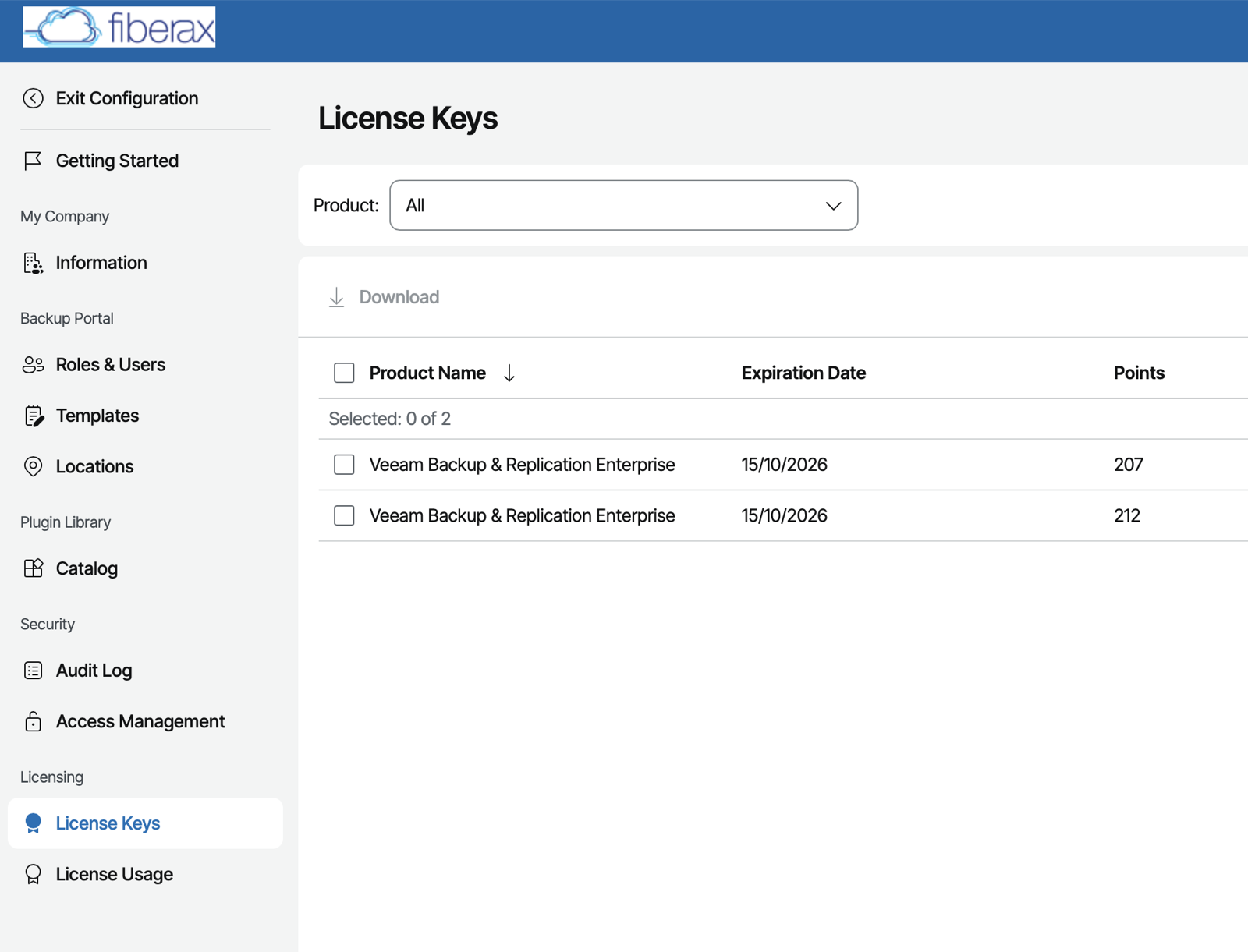
Configuration: License Keys Детальніше: https://helpcenter.veeam.com/docs/vac/provider_user/license_keys.html
8. Видалення джобів і файлів бекапів
Ротація точок відновлення. Видалення неактуальних точок відбувається автоматично відповідно
до retention policy, вказаної у налаштуваннях джобу. При старті бекап-джобу виконується
скорочення існуючого ланцюга бекапів. Наприклад: якщо бекап робиться раз на день і retention
policy – 7 днів, на репозиторії завжди залишатимуться останні 7 точок відновлення.
Більше про retention policy: https://helpcenter.veeam.com/docs/agentforwindows/userguide/retention.html
Видалення джобу. Якщо створений джоб вам більше не потрібен, зауважте: при видаленні лише
джобу файли бекапів, створені ним, залишаться на репозиторії та продовжать займати місце.
Видалення файлів бекапів:
-
[Для Windows та Linux backup-агентів] При спробі видалення джобу агент запропонує видалити також файли
бекапів на віддаленому репозиторії: натисніть Delete All, і файли джобу видаляться разом з
самим джобом.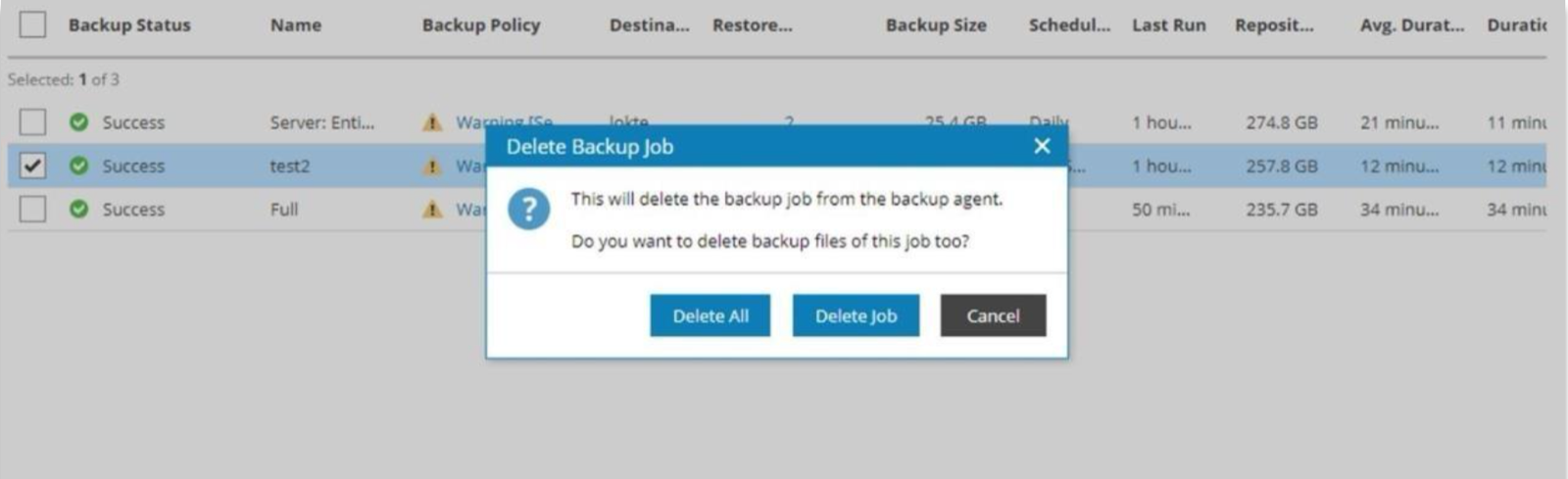
Діалог Delete Backup Job -
У всіх інших випадках: після видалення джобу зверніться до технічної підтримки відповіддю на
лист з доступами, вказавши назву вашого тенанта та назву джобу, файли якого треба видалити.
9. Захист видалених бекапів (Insider Protection)
Для вашого тенанта увімкнений механізм Veeam Insider Protection: файли бекапів, видалені з
хмарного репозиторію (випадково, або внаслідок дій зловмисника, або програм-вимагачів), не
знищуються одразу, а зберігаються у захищеному “кошику” на стороні провайдера протягом 7 днів.
“Кошик” недоступний з вашої інфраструктури.
Якщо ви видалили бекапи помилково або підозрюєте зловмисне видалення – якомога швидше зверніться
до технічної підтримки відповіддю на лист з доступами, і ми відновимо файли бекапів з “кошика”,
якщо 7-денний термін зберігання ще не сплив.
10. Технічна підтримка
Перш ніж звертатись до підтримки, перевірте типові причини проблем:
-
Сервер/агент онлайн і видимий на порталі VSPC (вкладки Managed Computers / Computers).
-
Подивіться текст помилки останньої сесії джобу (на порталі, у консолі агента або VBR) –
його варто додати у звернення. -
Чи не заповнена квота хмарного репозиторію (розділ 7.1).
-
Чи відкриті з вашої мережі потрібні доступи (обидві адреси – з листа з доступами):
Призначення Адреса Порт Cloud gateway: передача бекапів у репозиторій DNS-адреса cloud gateway з листа TCP 6180 Портал VSPC: веб-інтерфейс (https) посилання на портал з листа TCP 13280 -
Після усунення причини запустіть джоб вручну ще раз.
Якщо проблема не вирішилась – з усіх питань щодо послуги звертайтесь до технічної підтримки
відповіддю на лист з доступами. У зверненні вказуйте назву вашого тенанта (логін), назву
джобу/сервера, якого стосується питання, час виникнення проблеми і текст помилки – це
пришвидшить обробку звернення.